

Uso del idea venta
Configuración y casos prácticos de Idea Venta
Sección titulada “Configuración y casos prácticos de Idea Venta”En esta sección se describirán algunas de las funciones y tipos de configuración que están disponibles para Idea Venta.
Inicio de sesión
Sección titulada “Inicio de sesión”-
Selecciona un usuario y escribe la contraseña.
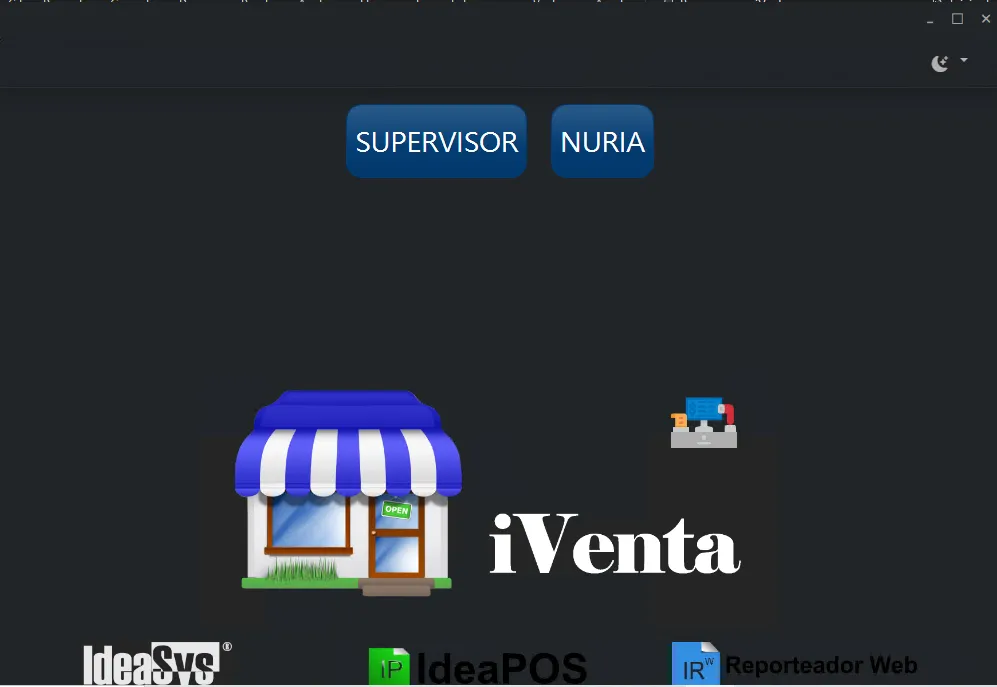
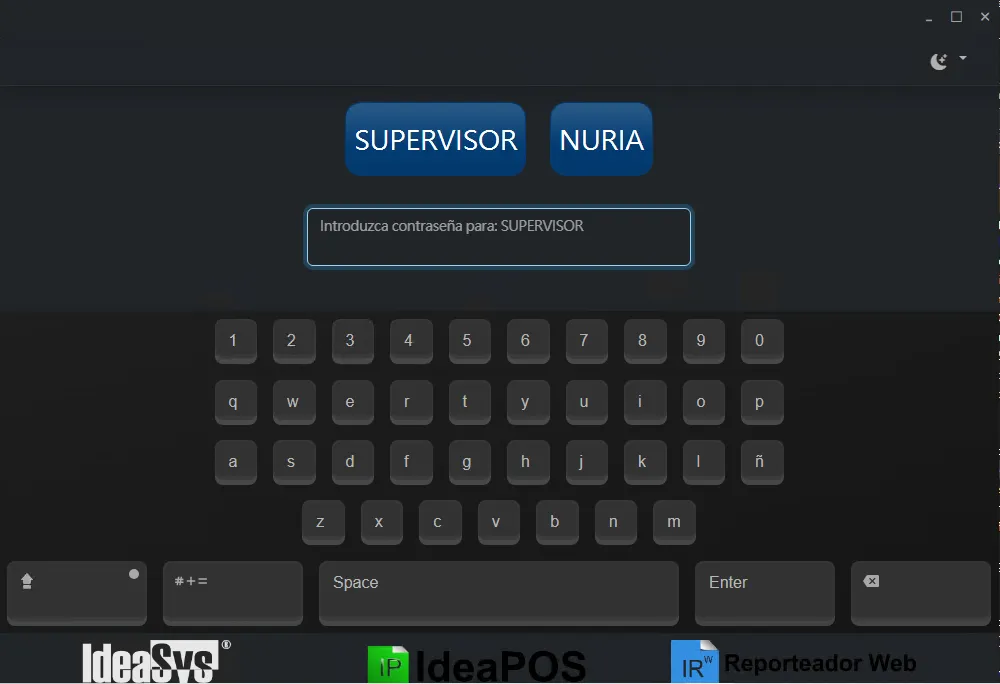
-
Una vez validada la contraseña, se abrirá una ventana con un listado de las empresas configuradas en CONTPAQi® Comercial Premium. Selecciona una de la lista.
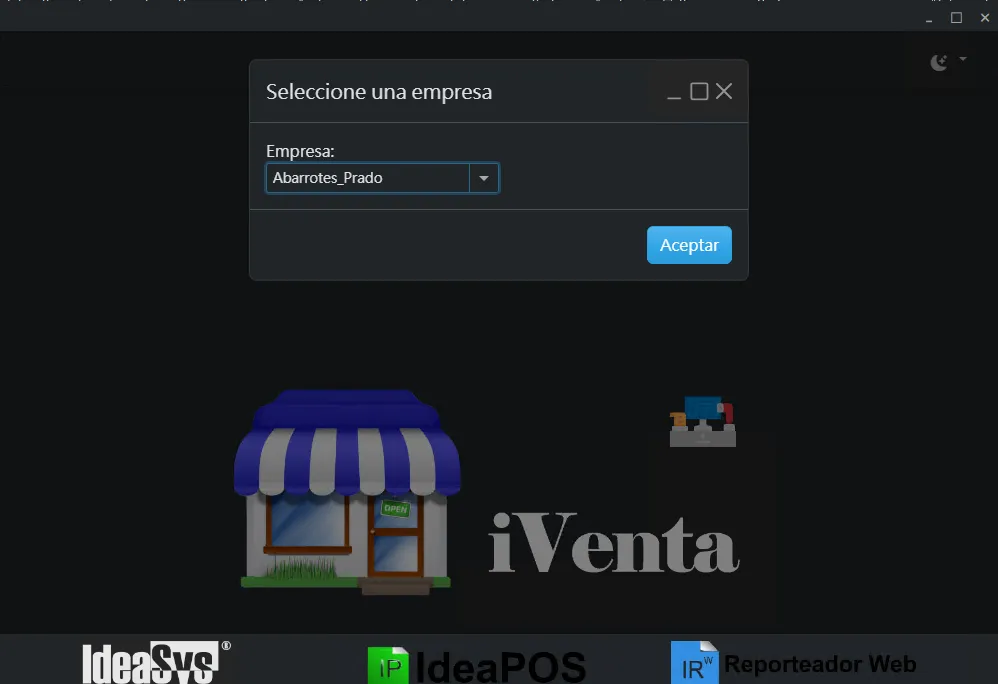
-
Da click en Aceptar y espera a que redirija a la página principal de ventas.
Uso de la aplicación
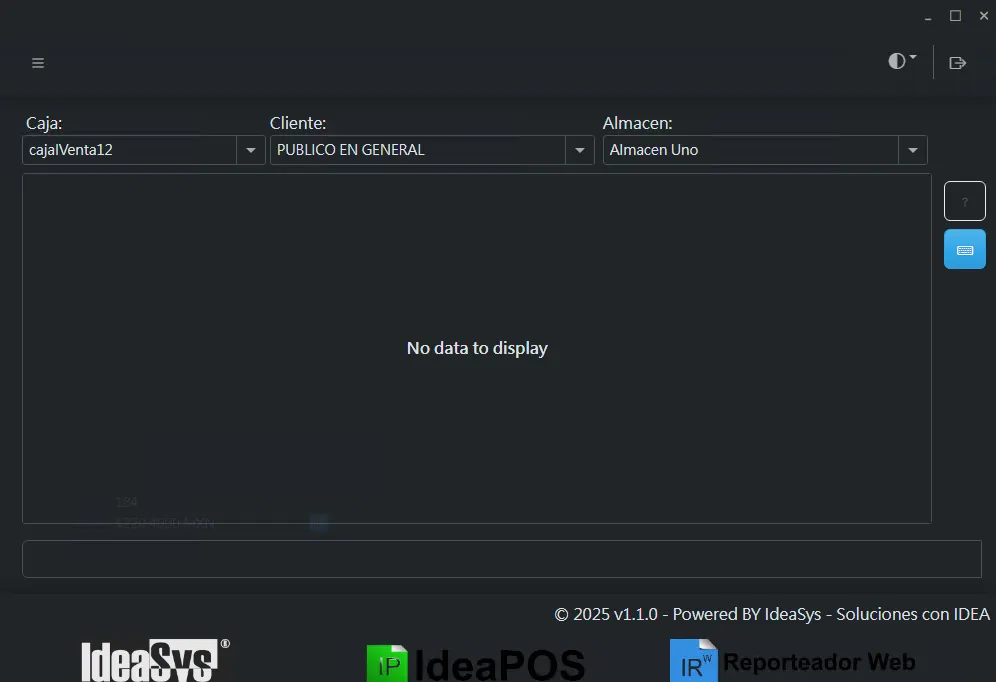
Sección titulada “Uso de la aplicación”Al ingresar a la aplicación, se redirige a la pantalla de ventas.
-
La caja en uso: se configura dentro de la aplicación.
-
El cliente de la venta: se configura en CONTPAQi® Comercial Premium.
-
El almacén que se está utilizando: se configura en CONTPAQi® Comercial Premium.
-
Botón de ayuda: en este se encuentran todos los atajos que se pueden utilizar en el aplicativo. El botón se encuentra en la parte derecha con el simbolo de
?. -
Botón de teclado: indica si está activado el teclado virtual o no. Por defecto se encuentra activado. El boton se encuentra en la parte derecha debajo del botón de ayuda.
-
Barra de búsqueda de productos: aquí podrás teclear el producto que desees agregar. Se encuentra en la parte inferior de la pantalla.
En el recuadro se agregarán todos los artículos de la venta.
-
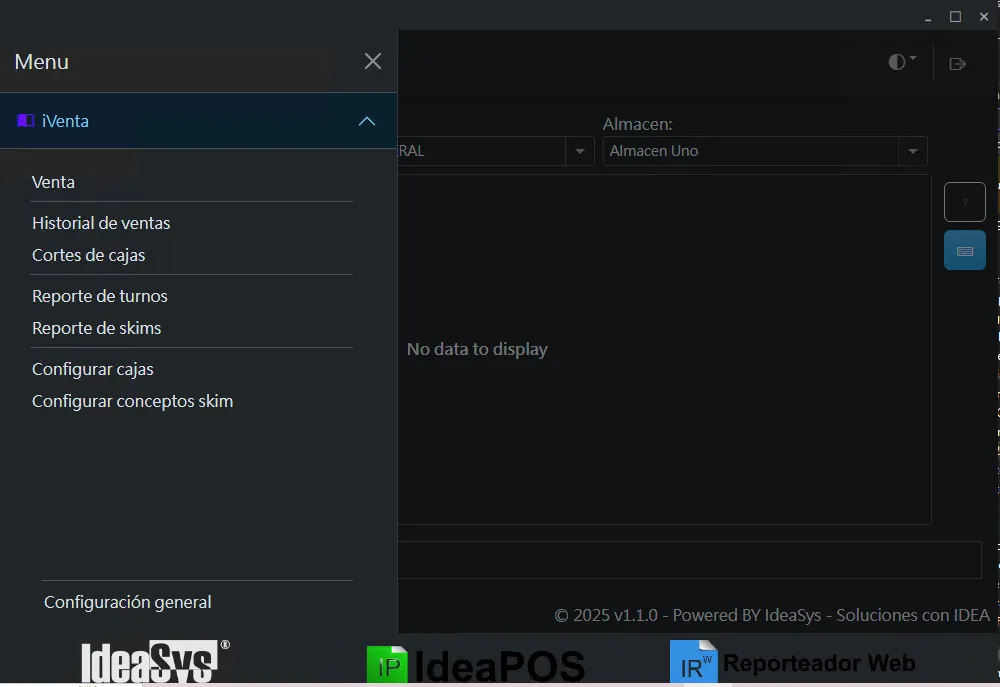
Menú: aquí se despliegan todos los menús disponibles en la aplicación.
Una vez que agregues un producto a la venta, se considerará abierta y se habilitarán algunas funciones adicionales:
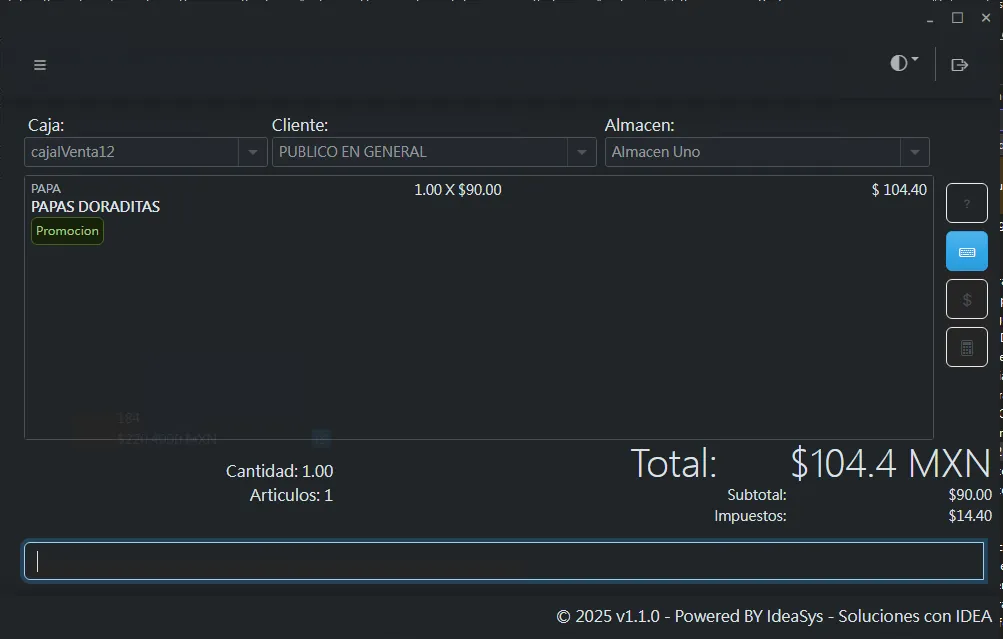
-
Pagar venta: aquí podrás abrir el módulo de pago para saldar la venta.
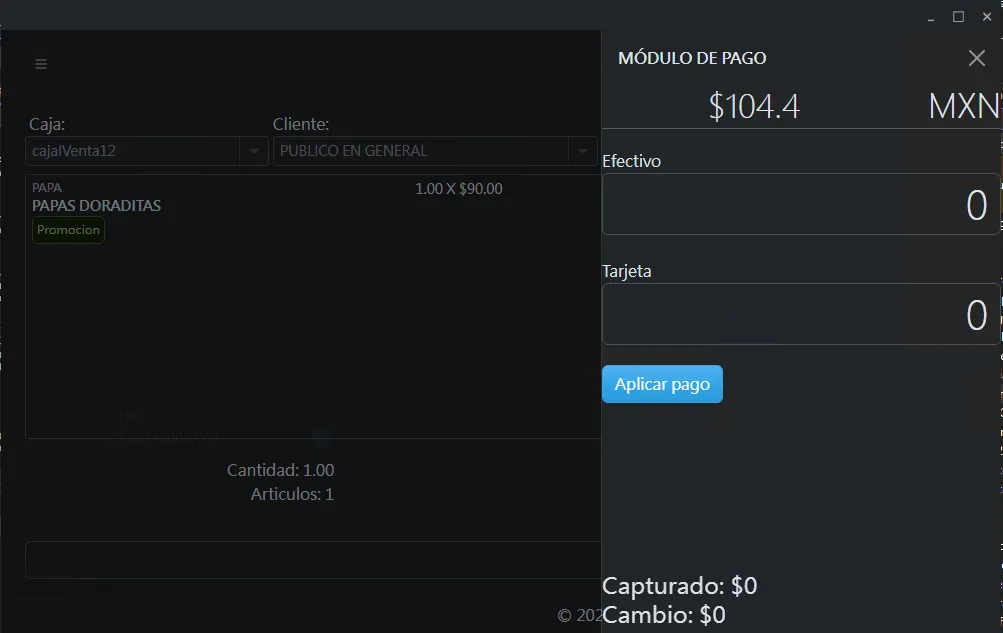
Aquí se muestran los detalles de la venta:
- Total: Total de la venta.
- SubTotal: Subtotal de la venta.
- Impuestos: Suma de todos los impuestos de los productos.
- Descuentos: Suma de todos los descuentos de los productos.
- Articulos: Número de artículos (renglones) de la venta.
- Cantidad: Suma de las cantidades de cada artículo de la venta.
Venta de productos con control de existencias
Sección titulada “Venta de productos con control de existencias”En este apartado aprenderás cómo se hace una venta con productos con características o con series/lotes/pedimentos.
Cuando agregas un producto con características, se mostrará el siguiente recuadro:
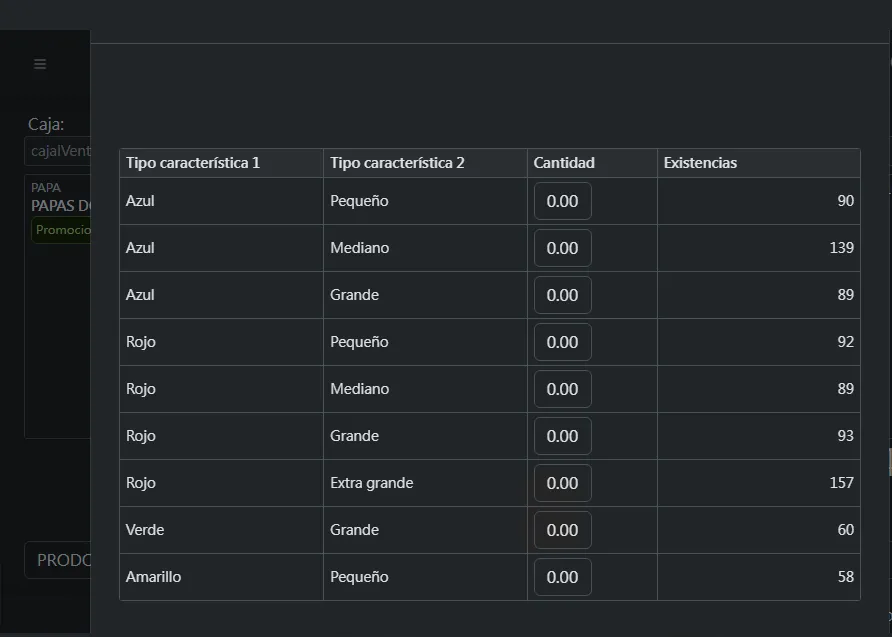
- Tipos de características: aquí se muestran los tipos de características que cuenta el producto; puede tener hasta 3 tipos de características.
- Cantidad: la cantidada a agregar de esa característica.
- Existencias: las existencias disponibles de cada característica.
Una vez que decidas cuáles productos agregar, haz click en Aceptar para agregarlos a la venta.
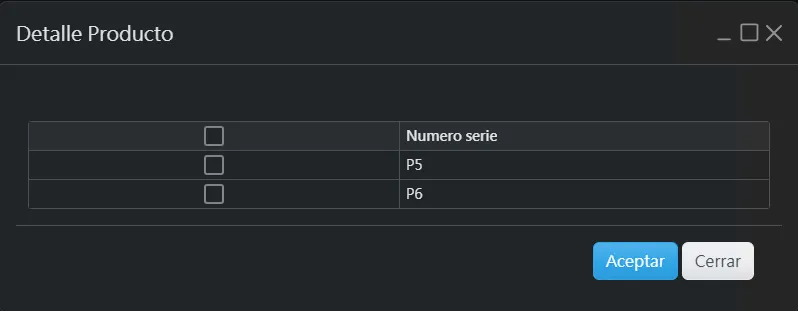
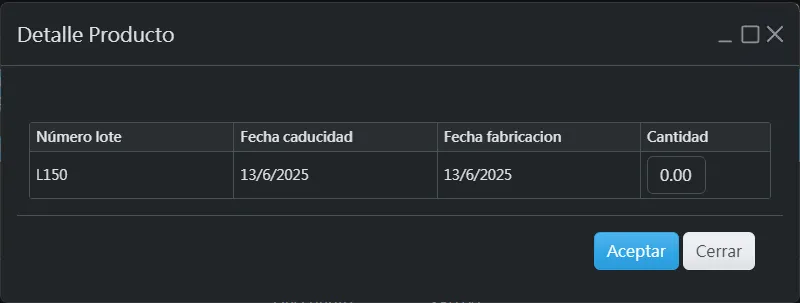
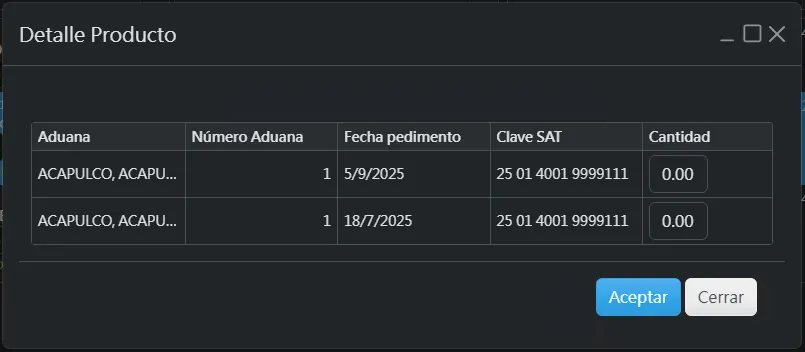
Cuando agregues algún producto con series/lotes/pedimentos, se abrirá un recuadro similar al anterior con algunas diferencias dependiendo si es de series, lotes y/o pedimentos.
- Series: puede seleccionar una, varias o todas las series.
- Lotes: puede agregar cualquier cantidad al lote.
- Pedimentos: puede agregar cualquier cantidad de pedimentos.
Configuración de cajas
Sección titulada “Configuración de cajas”En este apartado se mostrará cómo configurar una caja para venta.
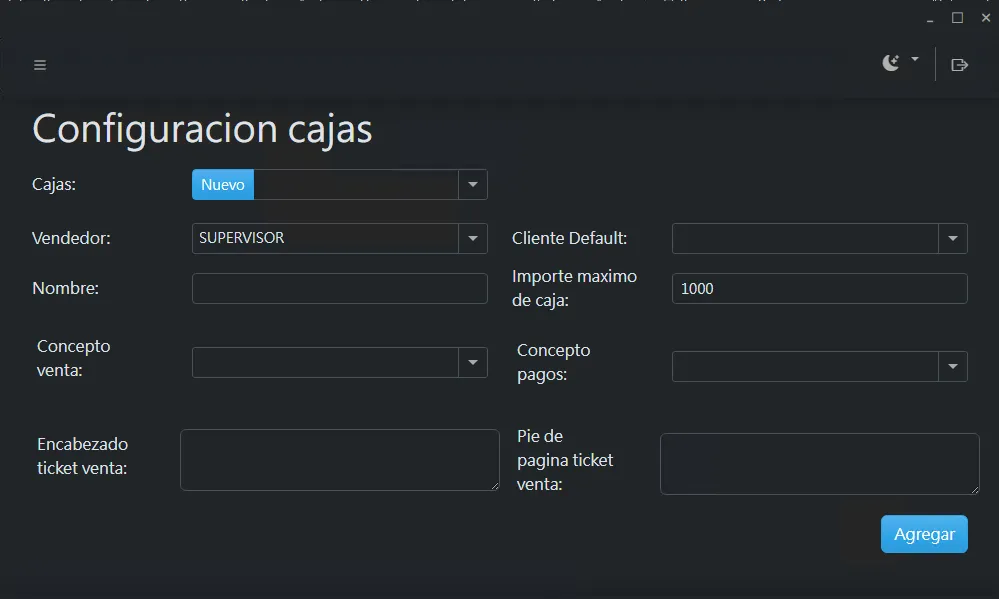
- Cajas: la lista de las cajas disponibles. El botón de nuevo limpia el campo y permite agregar una nueva caja.
- Vendedor: lista de vendedores (usuarios). Este campo es el que se usará para asociar la caja al vendedor.
- Cliente default: el cliente que se seleccionará por defecto al elegir la caja en la pantalla de ventas.
- Nombre: nombre de la caja.
- Importe máximo de caja: el importe máximo que puede almacenar la caja.
- Concepto de venta: el concepto que se utilizará para la caja. Puedes seleccionar conceptos de factura o de remisión.
- Concepto de pago: el concepto que se emplea al pagar la venta. Este sólo se usa en caso de que el concepto de venta sea de factura también.
- Encabezado de ticket de venta: el texto que aparecerá en el encabezado de los tickets de venta.
- Pie de página de ticket de venta: la leyenda que aparecerá en el pie de página de los tickets de venta.
Configuración general
Sección titulada “Configuración general”En este apartado se mostrará cómo configurar la impresora de tickets.
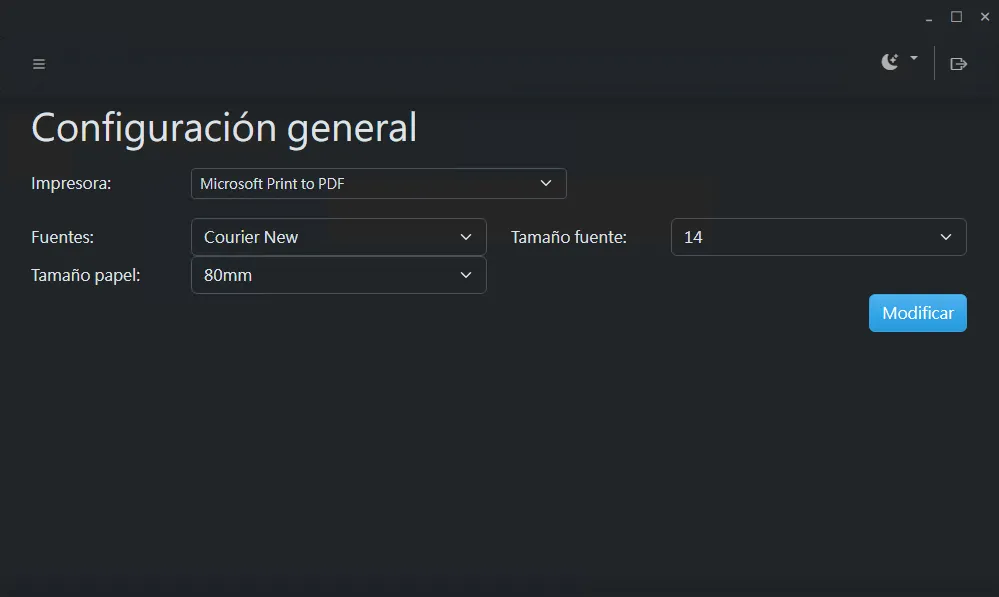
- Impresora: la lista de impresoras disponibles en el equipo.
- Fuentes: la fuente seleccionada para la impresión del ticket.
- Tamaño fuente: tamaño de la fuente.
- Tamaño papel: tamaño de papel para las impresoras de ticket.
Corte de caja
Sección titulada “Corte de caja”Aquí aprenderás cómo generar un corte de caja.
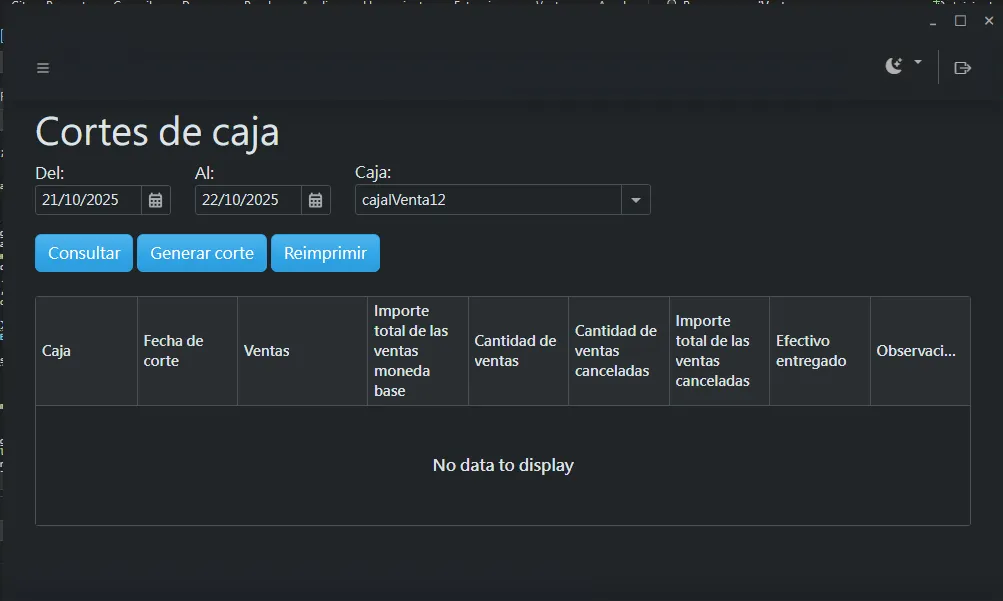
- Fechas: las fechas para consultar los cortes de caja generados.
- Caja: la caja donde se consultarán los cortes de caja generados.
- Consultar: botón para consultar los cortes de caja basados en las fechas y caja seleccionados.
- Generar corte: botón para generar un corte de caja.
- Reimprimir: reimprime un corte de caja seleccionado.
- En el recuadro se muestran todos los cortes de caja que se obtuvieron de la consulta.
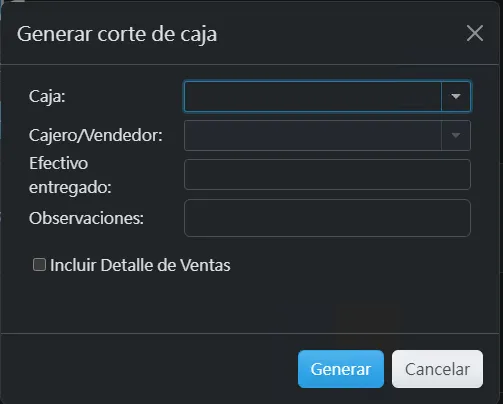
- Caja: caja donde se va a generar el corte de caja.
- Cajero/Vendedor: el vendedor de la caja. Se selecciona en automático al seleccionar la caja.
- Efectivo entregado: efectivo que se entregó de la caja.
- Observaciones: observaciones del corte de caja.
- Incluir Detalle de Ventas: determina si se imprimen los detalles de cada venta o no.
Historial de ventas
Sección titulada “Historial de ventas”Aquí se mostrará la página de historial de ventas.
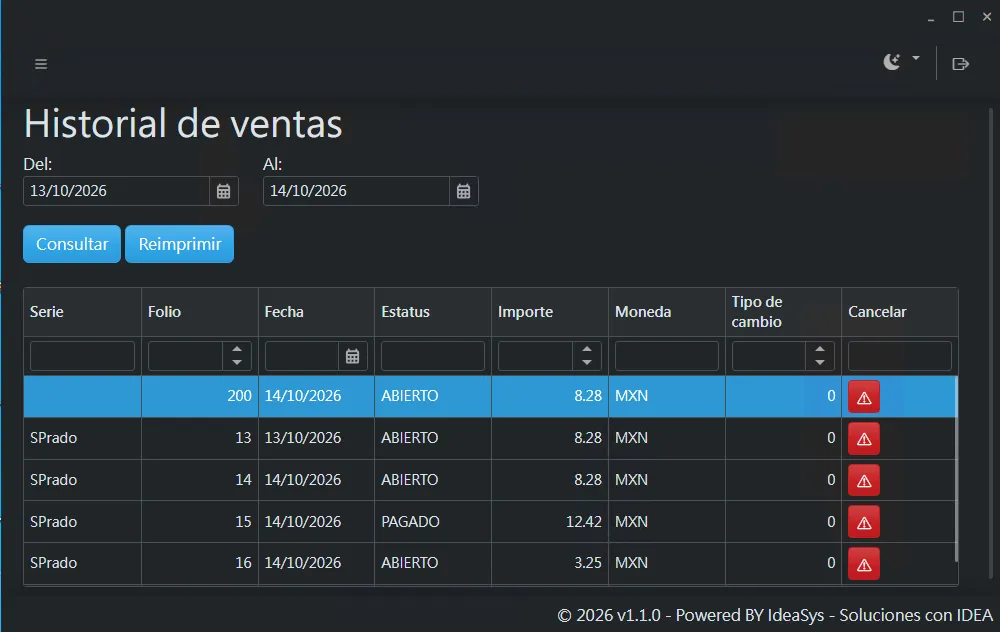
Podrá consultar por fecha todas sus ventas del aplicativo.
También podrá cancelar cualquier venta desde esta página.