

Preguntas frecuentes
Aquí podrás consultar preguntas frecuentes relativas al uso del Reporteador Web.
Se obtiene “Connecting to IdeaSync has failed” al iniciar OpenVPN del Sync para el Reporteador Web.
Sección titulada “Se obtiene “Connecting to IdeaSync has failed” al iniciar OpenVPN del Sync para el Reporteador Web.”-
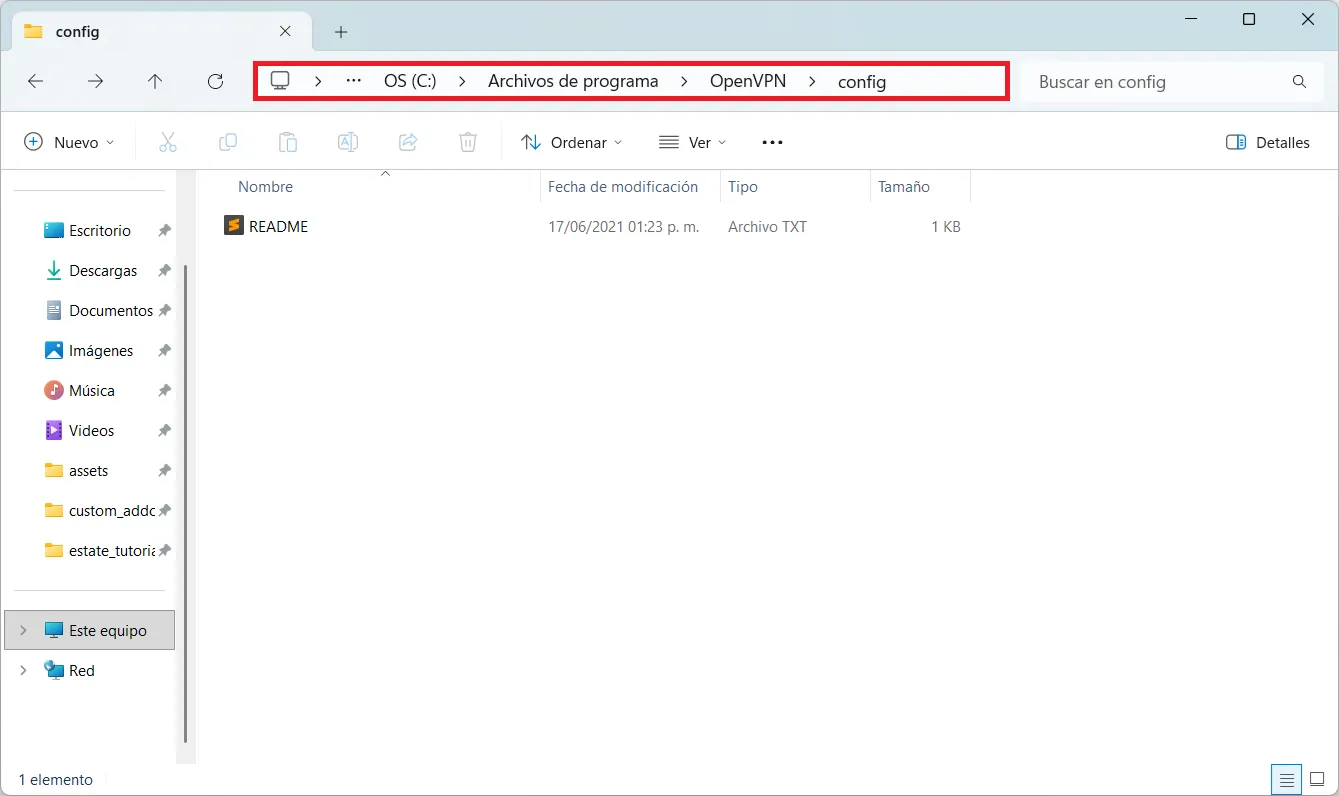
Accede a la ruta
C:\Program Files\OpenVPN\configObservarás que hay sólo un archivo READ.ME. En esta ruta vamos a cargar los certificados necesarios.
-
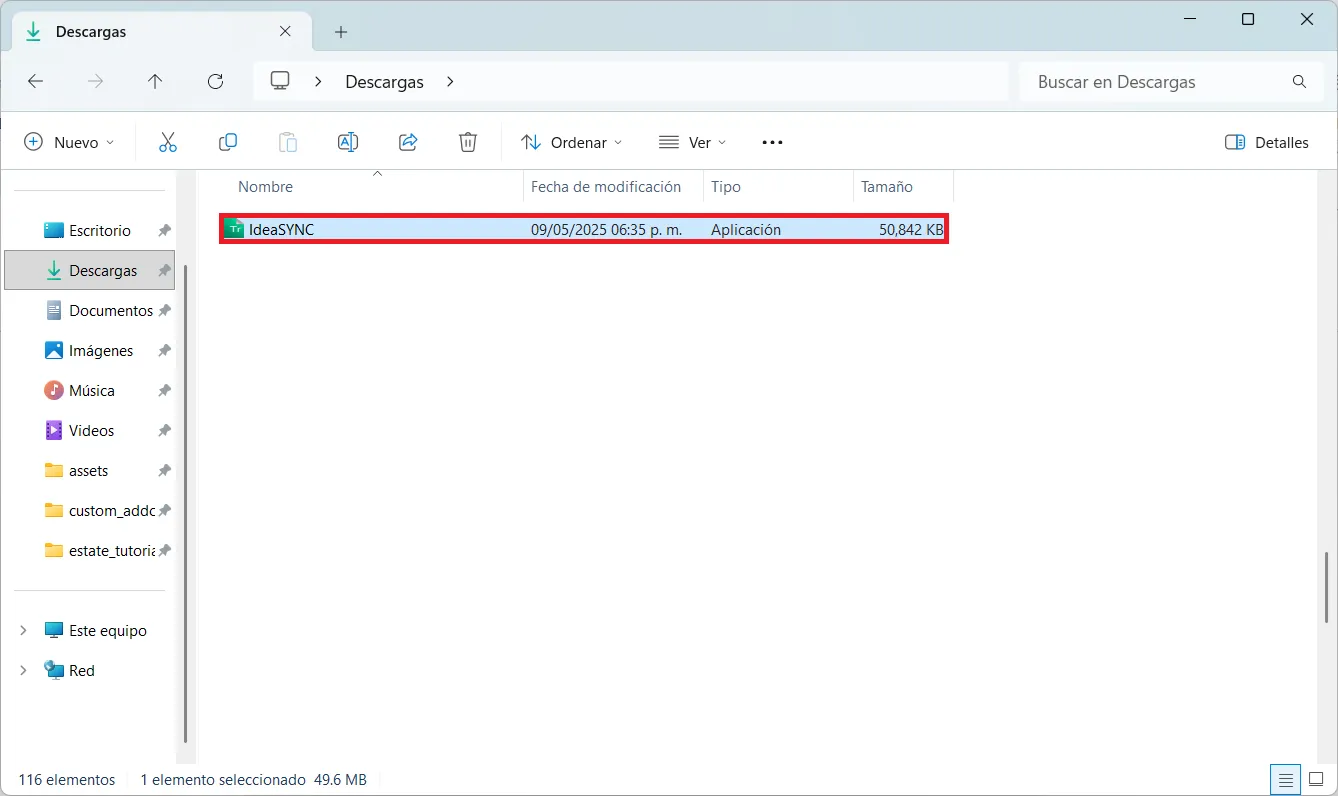
Ahora dirígete a la ruta donte esté el ejecutable de Idea Sync y ejecútalo como administrador.
-
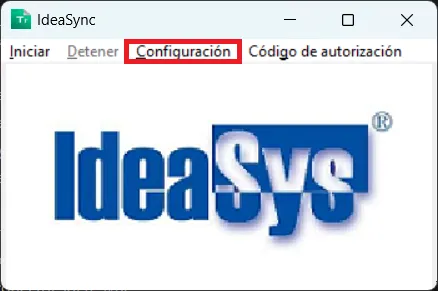
Selecciona la opción de Configuración.
-
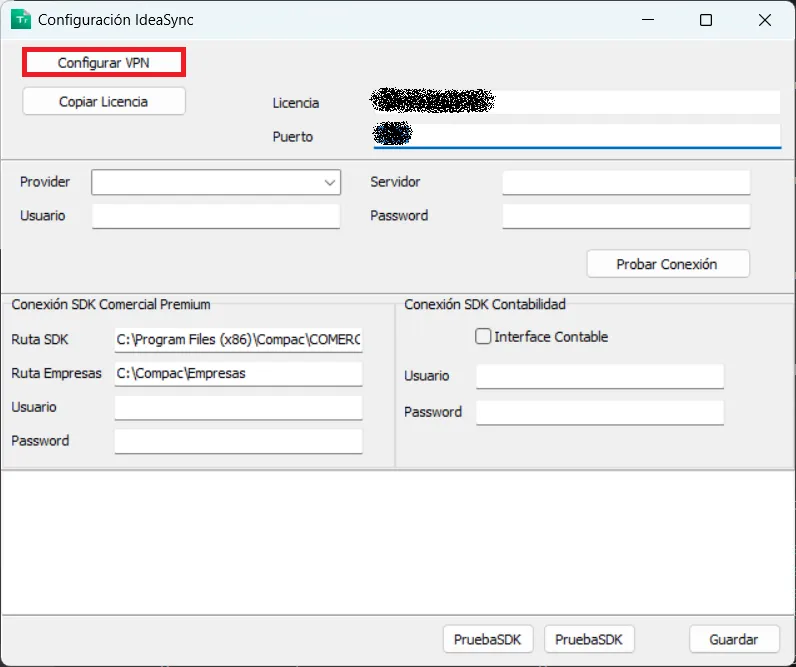
En la ventana que se abre, da clikc en Configurar VPN.
No se pudo establecer conexión con Idea Sync al conectar con el Reporteador Web
Sección titulada “No se pudo establecer conexión con Idea Sync al conectar con el Reporteador Web”-
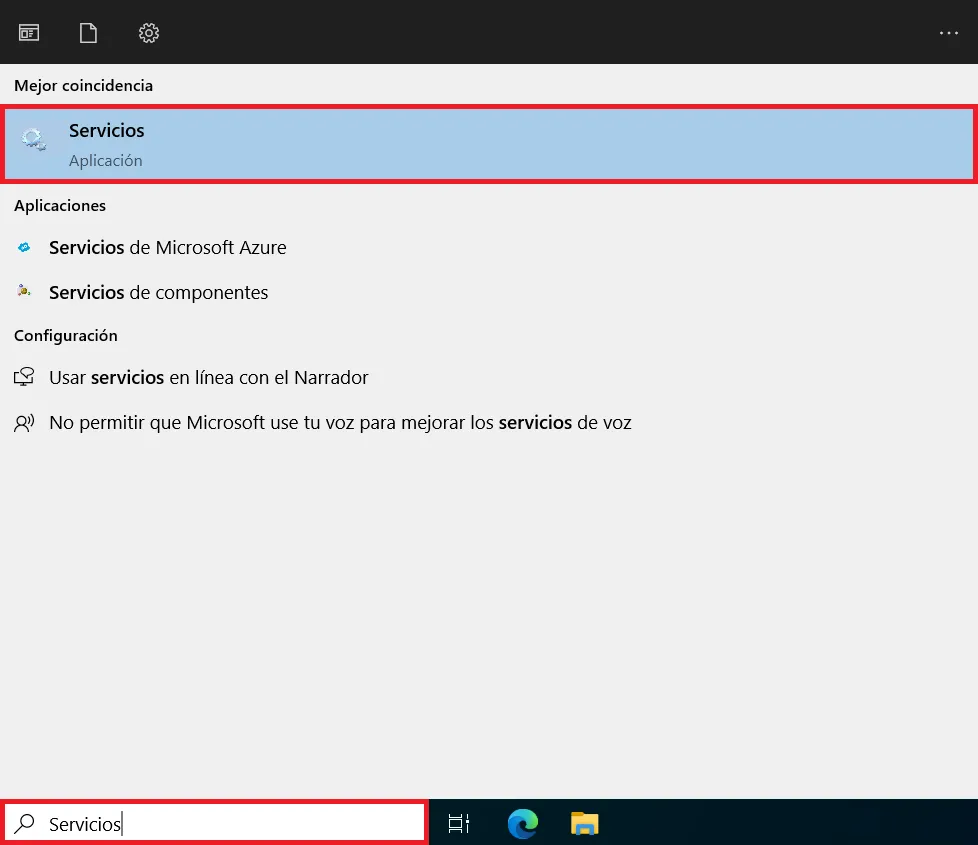
Primero debes validar que Idea Sync (ya sea como servicio o aplicación) esté detenido y la VPN esté en ejecución. Para ello accede a la aplicación de Servicios desde la barra de búsqueda de Windows.
-
Busca el servicio
Servidor IdeaSyncy asegúrate que esté detenido. Si está En ejecución (como los servicios arriba de el en la imagen), da click derecho en el y selecciona Detener.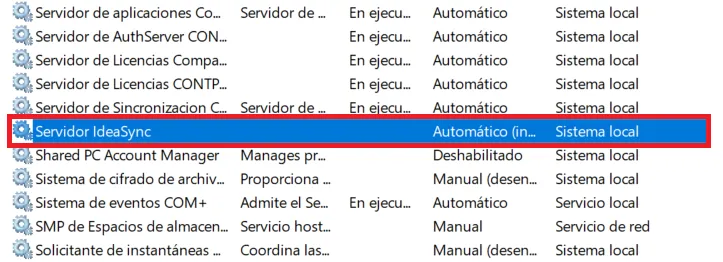
-
En la barra de tareas, busca el icono de la VPN y verifica que esté conectada. Toma nota de la dirección IP asignada. En este caso es
172.16.22.247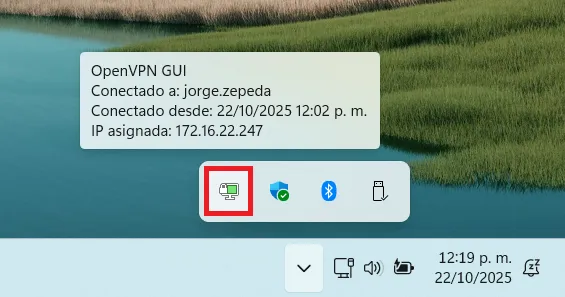
-
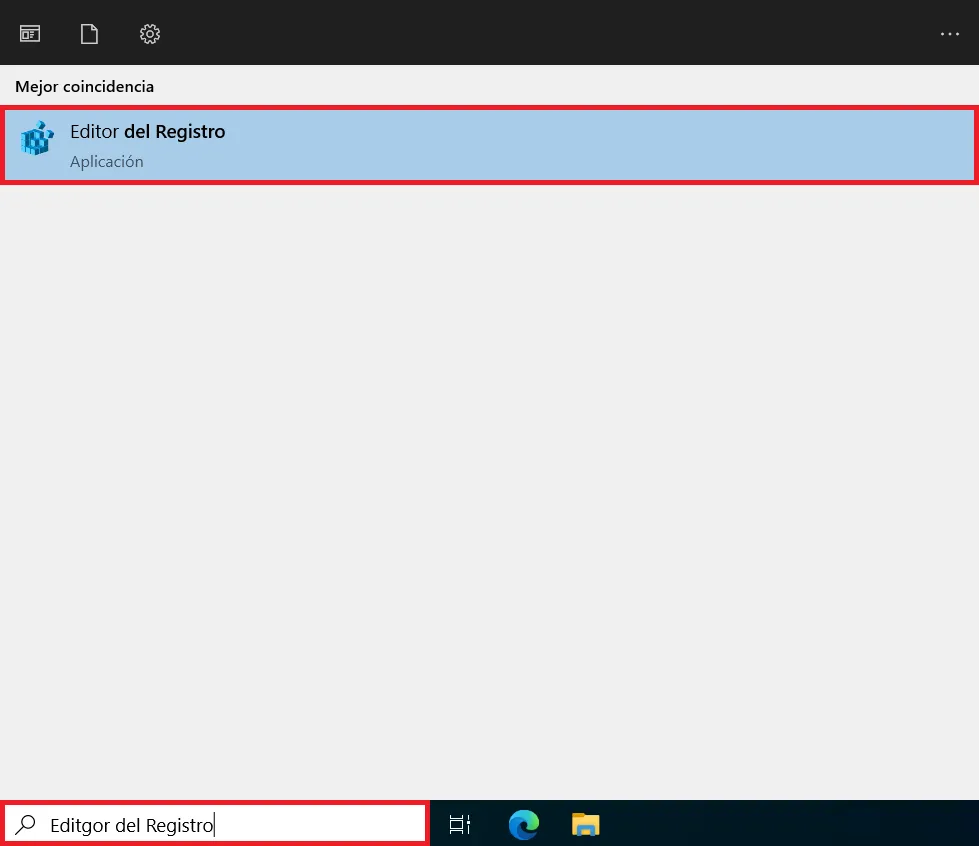
Ingresa al Editor del Registro desde la barra de tareas. Si solicita permisos, da click en Si.
-
Dentro del editor del registro, accede a la ruta
Equipo\HKEY_LOCAL_MACHINE\SOFTWARE\Wow6432Node\IdeaSys\IdeaSysncEn esa ruta, da click derecho y crea un nuevo valor de cadena con nombre
IpFijay como valor la dirección IP que obtuviste en el paso 3. En este caso es172.16.22.247.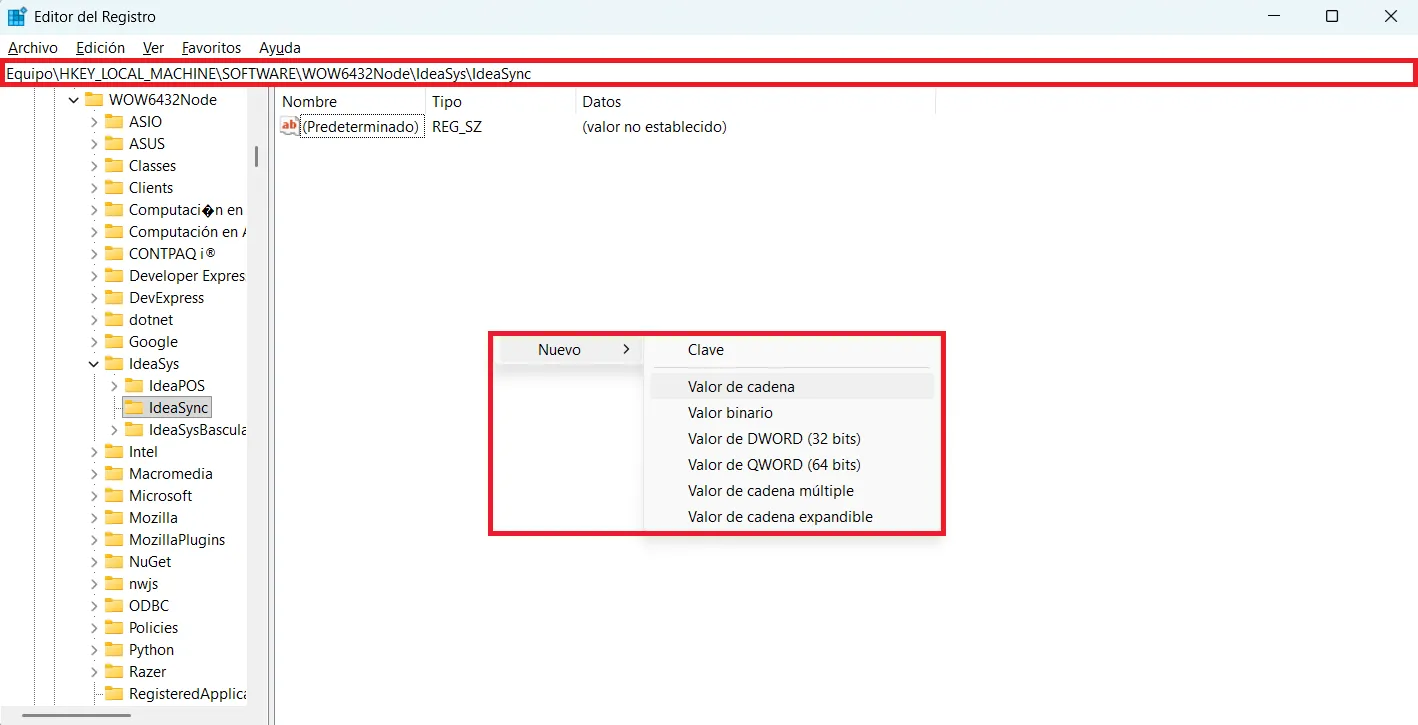
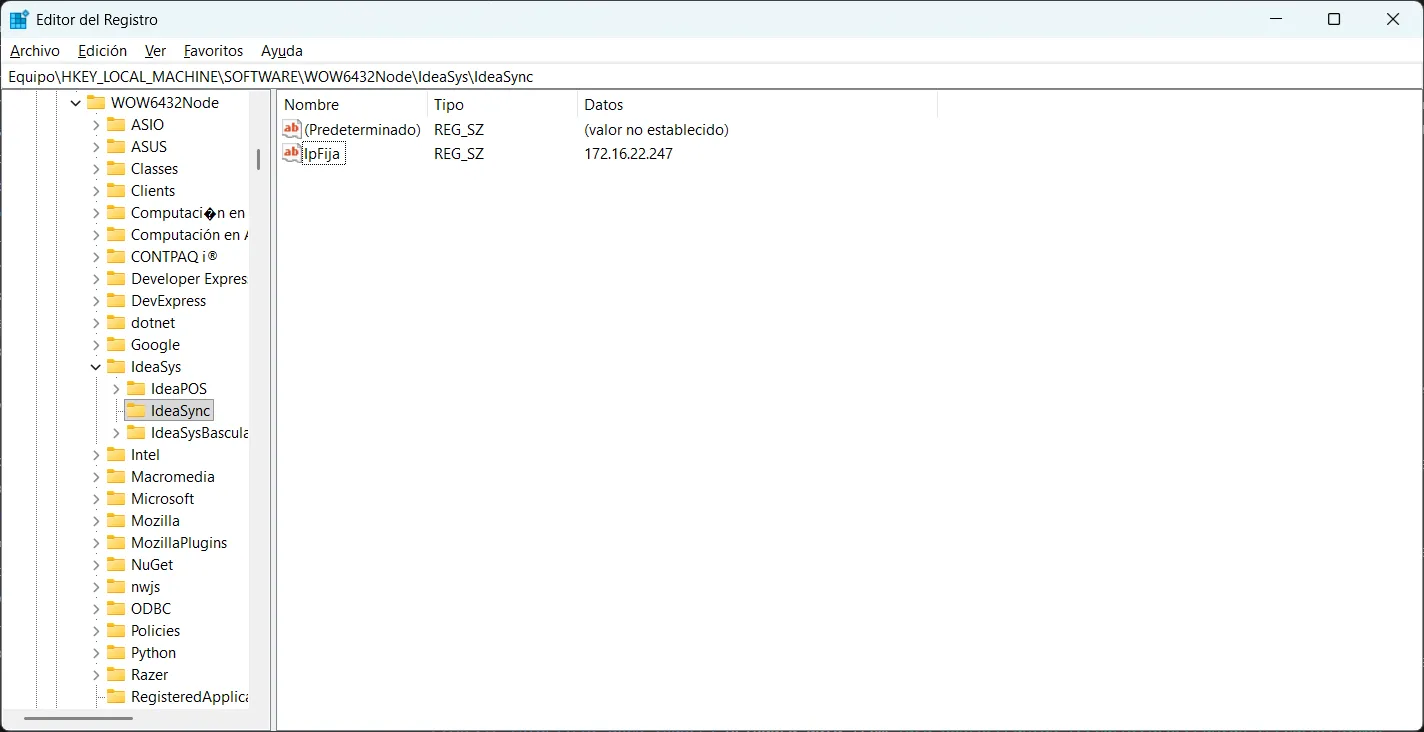
-
Ahora, inicia el servicio
Servidor IdeaSyncque verificaste que estuviera detenido en paso 1.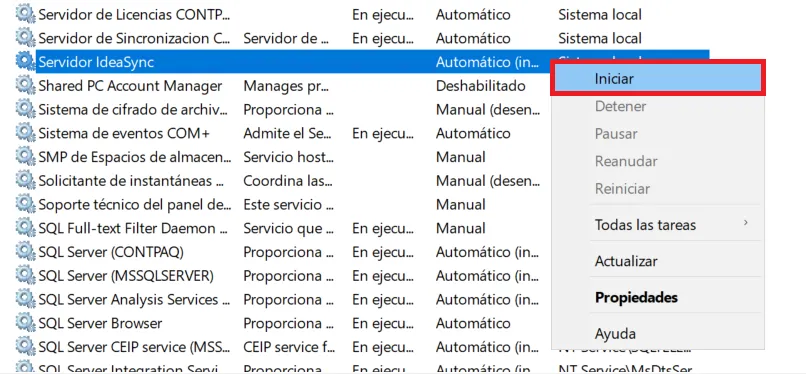
-
Finalmente, valida dentro de Idea POS que la licencia de Idea Sync se pueda configurar sin problemas.