

Instalación y configuración
En este manual aprenderás cómo instalar y configurar la aplicación de Idea Venta.
Descarga e instalación
Sección titulada “Descarga e instalación”Para instalar la aplicación de Idea Venta, sigue los siguientes pasos.
-
Descarga la versión más reciente de Idea Venta.
-
Una vez descargado el instalador, descomprime el archivo y ejecuta
Setup.exe. -
Se abrirá una nueva ventana; da click en Siguiente.
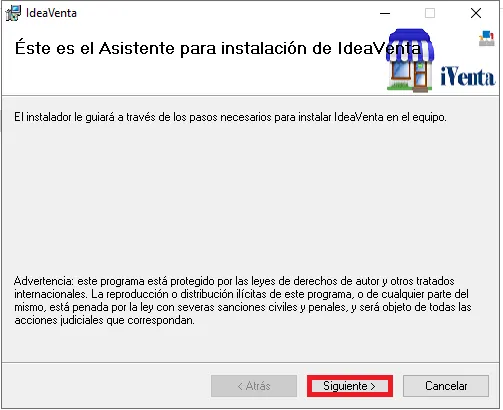
-
En esta ventana podrás indicar dónde colocar la instalación de Idea Venta. Haz click en Siguiente para continuar.
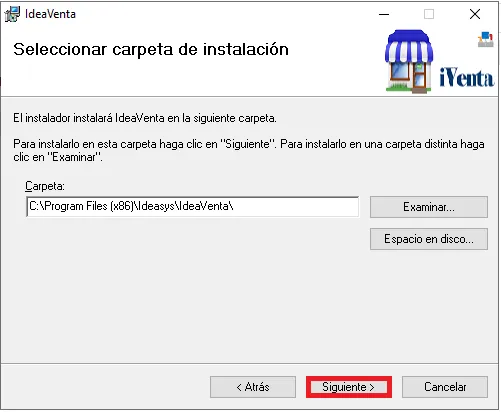
-
Finalmente aparecerá la siguiente ventana. Selecciona Siguiente para comenzar el proceso de instalación.
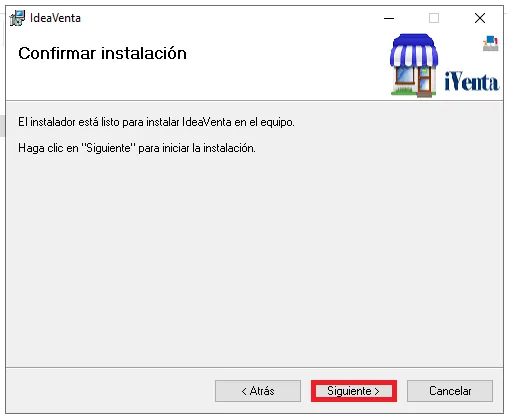
-
Una vez finalizada la instalación, haz click en Cerrar.
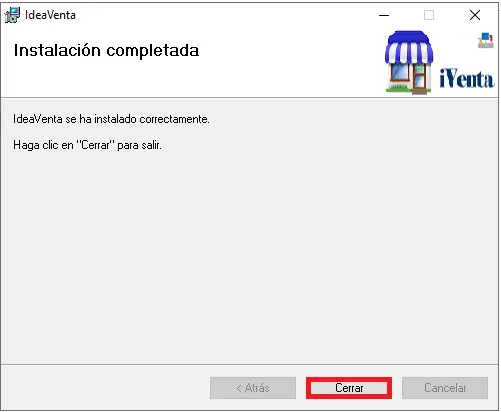
-
Aparecerá la siguiente ventana indicando los componentes faltantes; da click en Instalar para continuar.
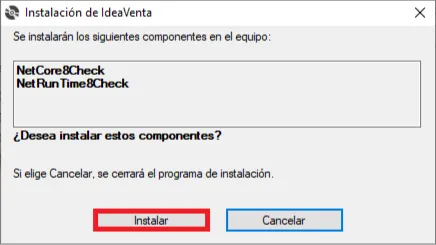
-
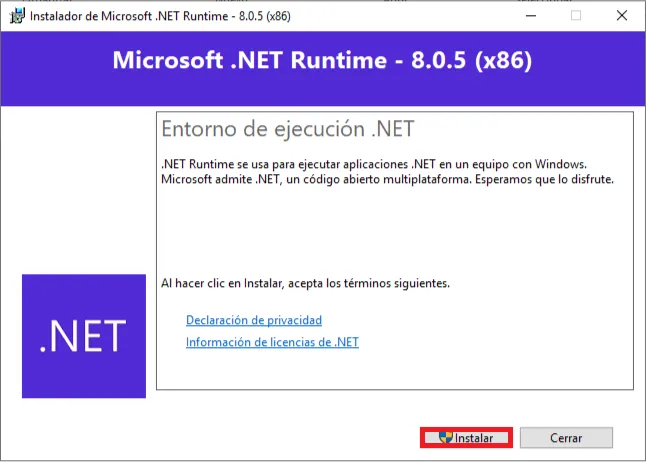
Selecciona Instalar para instalar el entorno de ejecución de .NET Core 8.
-
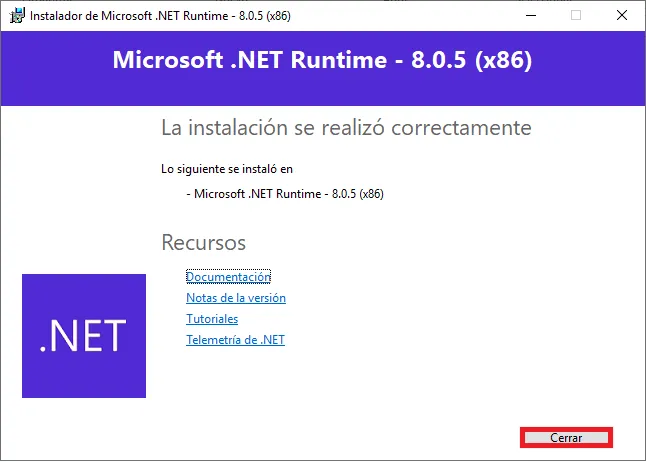
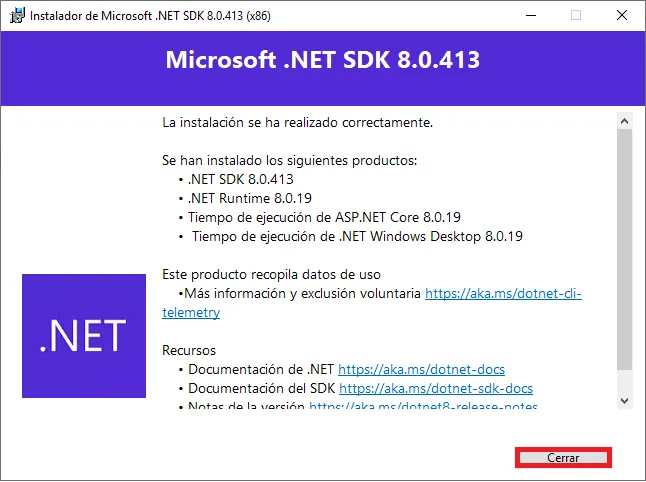
Una vez terminada la instalación, da click en Cerrar.
-
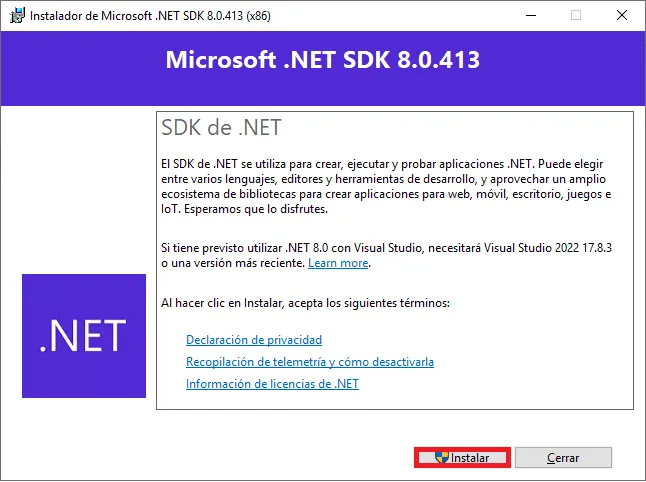
A continuación se abrirá una nueva ventana para la instalación del componente .NET. Da click en Instalar para continuar.
-
Una vez terminada la instalación, da click en Cerrar para continuar.
Configuración de archivo para la conexión a CONTPAQi® Comercial Premium
Sección titulada “Configuración de archivo para la conexión a CONTPAQi® Comercial Premium”En esta sección se describirá cómo configurar la instalación de Idea Venta para conectarse a CONTPAQi® Comercial Premium.
-
Dirígete al directorio donde se instaló Idea Venta; por defecto se encuentra en la siguiente ruta
C:\Program Files (x86)\IdeaSys\IdeaVenta -
Dentro de la carpeta de instalación, busca el archivo
appsettings.jsony ábrelo con tu editor de texto preferido.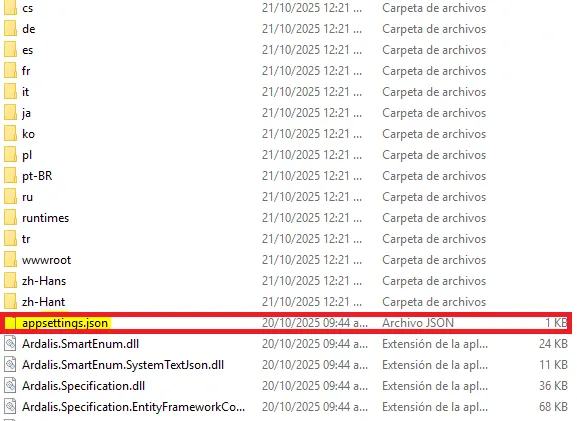
-
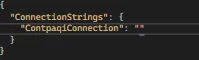
Dentro del archivo aparecerá la siguiente estructura:
-
En el atributo
ContpaqiConnectiondeberás colocar entre las comillas la cadena de conexión que utilizas para conectarte a la base de datos de CONTPAQi® Comercial Premium. -
Una vez modificado los datos, guarda el archivo.
Registro de licencia para el uso del aplicativo
Sección titulada “Registro de licencia para el uso del aplicativo”En este apartado aprenderás cómo registrar una licencia de uso para Idea Venta.
-
Inicia Idea Venta.
-
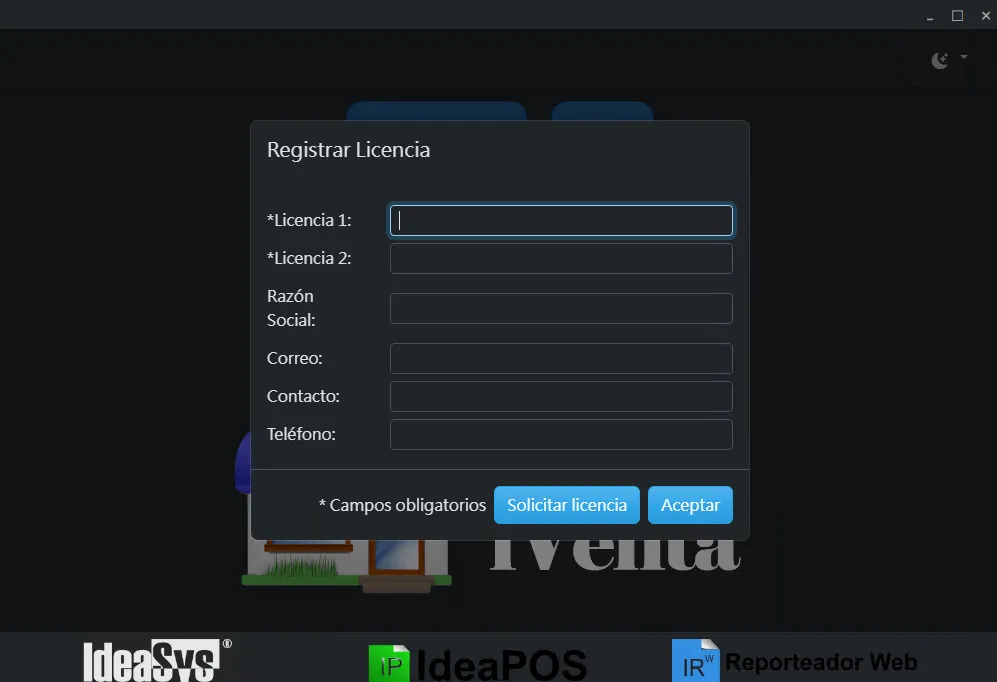
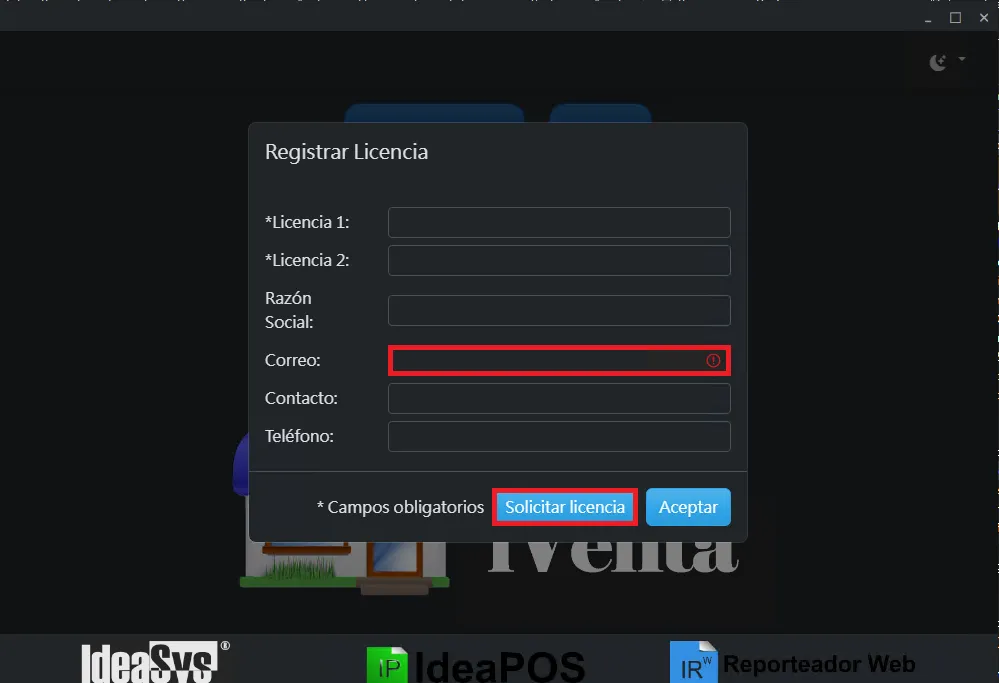
Cuando se abra, se mostrará una nueva ventana para registrar la licencia.
-
Escribe un correo electrónico para vincular la licencia y a continuación da click en Solicitar licencia.
-
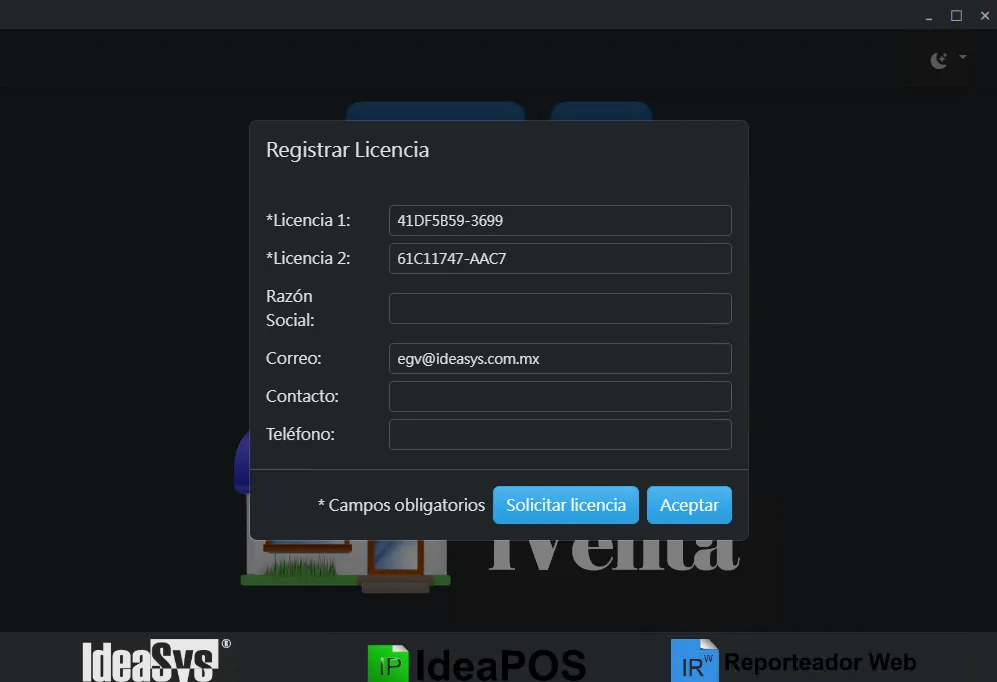
Espera a que se llenen los datos de Licencia 1 y Licencia 2 automáticamente.
-
Llena el resto de los campos y selecciona Aceptar.