

Conector Idea Sync
Una vez que Idea Sync esté configurado y el servicio esté iniciado es necesario que en el Reporteador Web se configure la conexión para poder consultar la información.
Para saber más acerca de la configuración con el Reporteador Web, consulta la
Instalación y configuración del Conector Idea Sync
Para configurarlo, realiza lo siguiente.
-
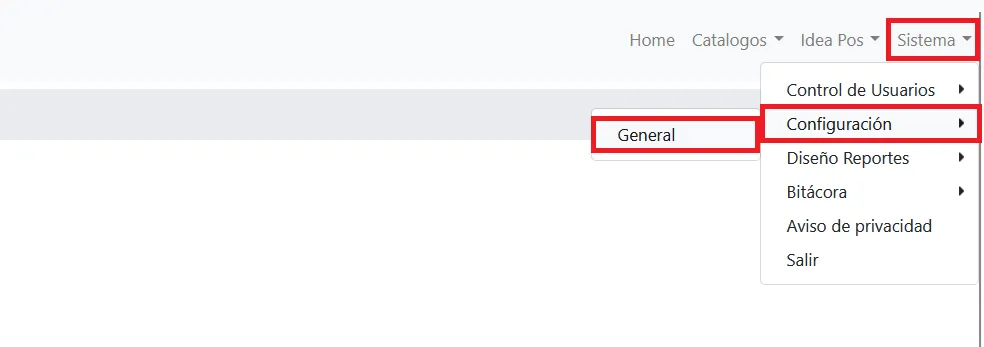
Ingresa al Reporteador Web con tus datos de acceso y dirígete al menú Sistema => Configuración => General.
-
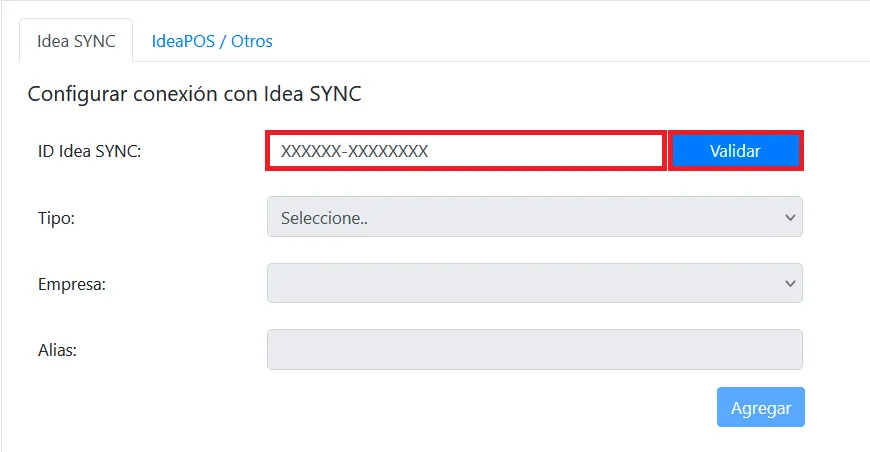
En el apartado de Idea Sync ubica el campo ID Idea SYNC y pega la licencia que te fue proporcionada en la configuración del conector. Posteriormente haz click en el botón Validar que se encuentra a la derecha de este campo para comprobar la licencia.
-
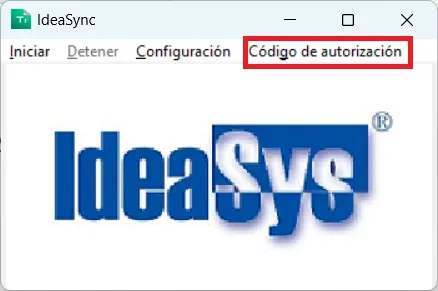
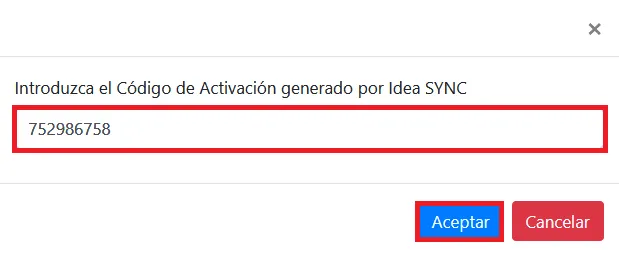
Te solicitará un código de autorización. Para obtenerlo dirígete a Idea Sync y haz click en el menú Código de autorización para generarlo.
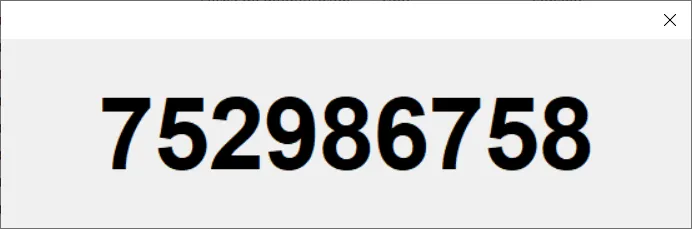
Se mostrará una ventana con el código. Toma nota de él.
-
Captura el código solicitado en el Reporteador Web y haz click en Aceptar.
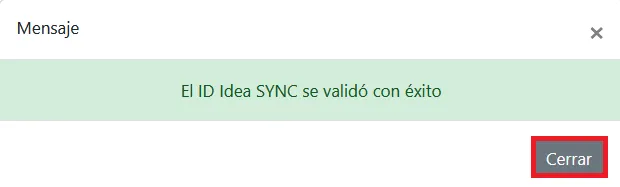
Al realizar la conexión con éxito se mostrará el siguiente mensaje. Haz click en Cerrar.
-
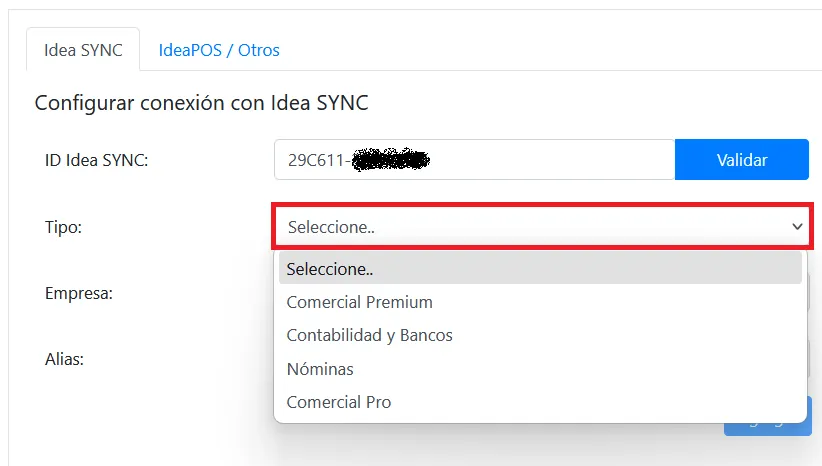
En seguida, en el campo Tipo selecciona a cuál sistema CONTPAQi® corresponde la empresa que quieres agregar.
-
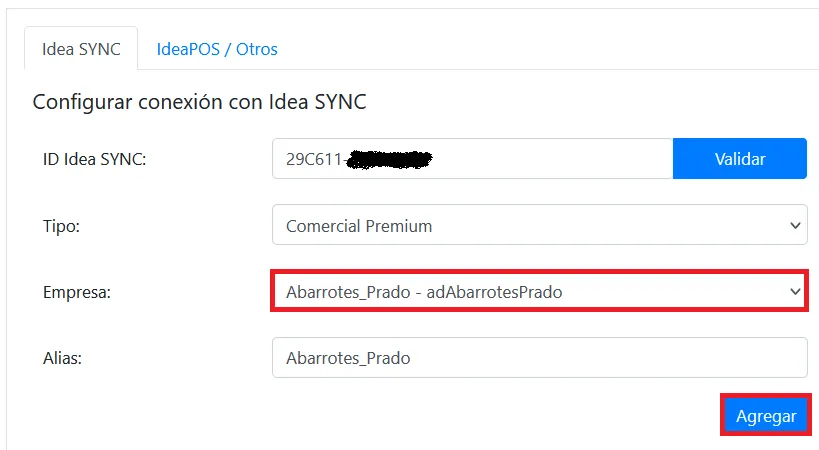
En el campo Empresa se desplegarán las empresas según el sistema que elegiste en el paso anterior. Selecciónala, valida el nombre en el campo Alias, y haz click en Agregar.
-
Verás que la empresa que agregaste pasará al siguiente listado. Da click en el botón Configurar para cada empresa que tendrá acceso a los reportes del Reporteador Web.

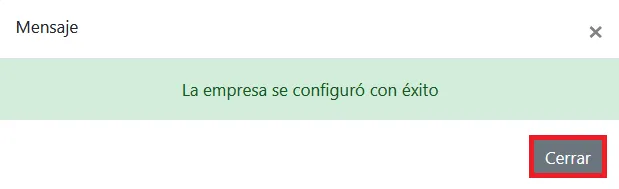
Una vez terminada la configuración de la empresa deberás recibir un mensaje de configuración exitosa. Haz click en Cerrar.
-
En la columna Por Defecto activa la empresa que se tomará por omisión en cada sistema para la consulta de los reportes. Sólo puedes activar una empresa por sistema.

-
Una vez que configuraste las empresas haz click en Guardar.