

Instalación y configuración de la VPN
Última modificación
24 oct 2025
App Windows App - App Store apps.apple.com Descarga Windows App de Microsoft Corporation en App Store. Ve capturas de pantalla, calificaciones y reseñas, consejos de usuarios y más juegos como Windows…
App Windows App Mobile - App Store apps.apple.com Descarga Windows App Mobile de Microsoft Corporation en App Store. Ve capturas de pantalla, calificaciones y reseñas, consejos de usuarios y más juegos como…
Conéctate a dispositivos y aplicaciones de Windows con la aplicación Windows - Windows App learn.microsoft.com Obtenga información sobre cómo conectarse de forma segura a dispositivos y aplicaciones desde Azure Virtual Desktop, Windows 365, Microsoft Dev Box, Servicios de Escritorio remoto y un equipo remoto con la aplicación Windows.
En este manual aprenderás cómo instalar y configurar la VPN para poder conectarte al escritorio remoto desde Windows.
Instalación de la VPN en Windows
Sección titulada “Instalación de la VPN en Windows”Para instalar la VPN en Windows, sigue los siguientes pasos.
-
Ingresa al portal de Open VPN
Business VPN For Secure Networking | OpenVPN openvpn.net OpenVPN provides secure remote access for businesses. Our self-hosted and cloud-managed solutions offer zero trust network access built on the leading OpenVPN protocol. -
Selecciona la opción “Community”.

-
Busca una versión estable y para instalar (la más reciente no funciona correctamente). En este tutorial usaremos la versión
2.5.3. Para descargarla, da click en Learn More en el apartado de Older Releases.
-
Selecciona la versión para Windows (
OpenVPN-2.5.3-I601-amd64.msi). Comenzará a descargarse el instalador.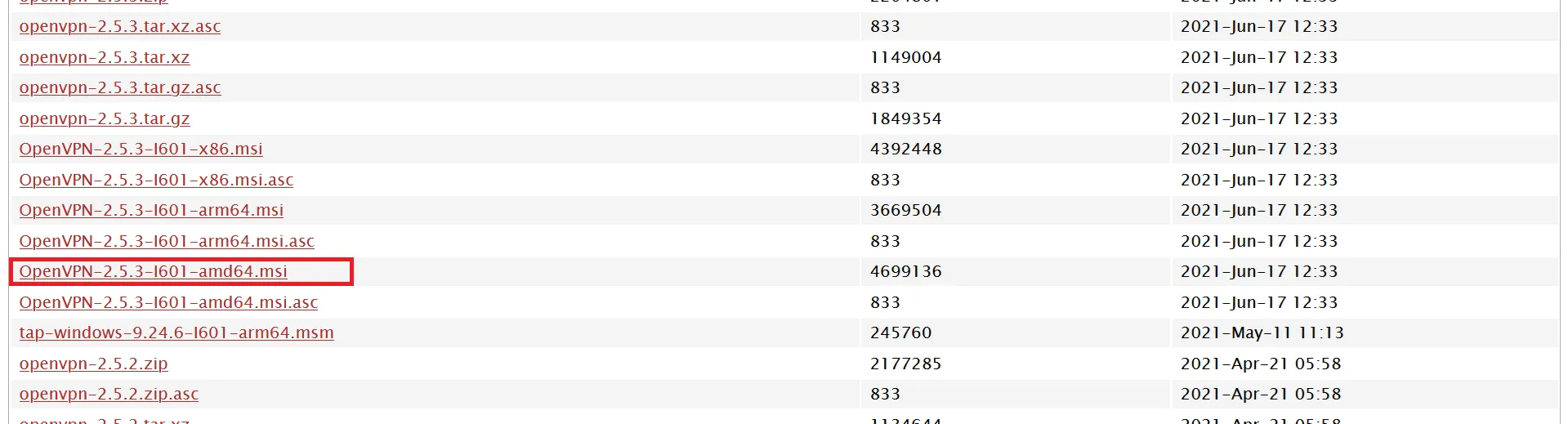
-
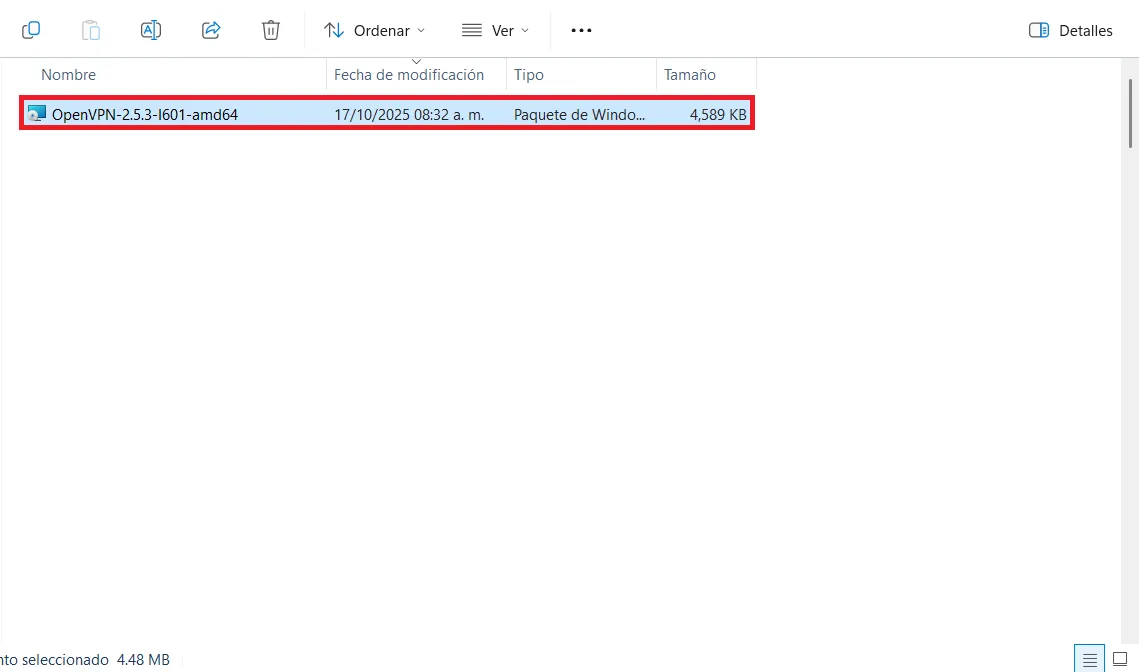
Ahora da doble click en el archivo para instalar la VPN. Sigue los pasos que se muestran en la ventana.
Guía de uso de OpenVPN
Sección titulada “Guía de uso de OpenVPN”-
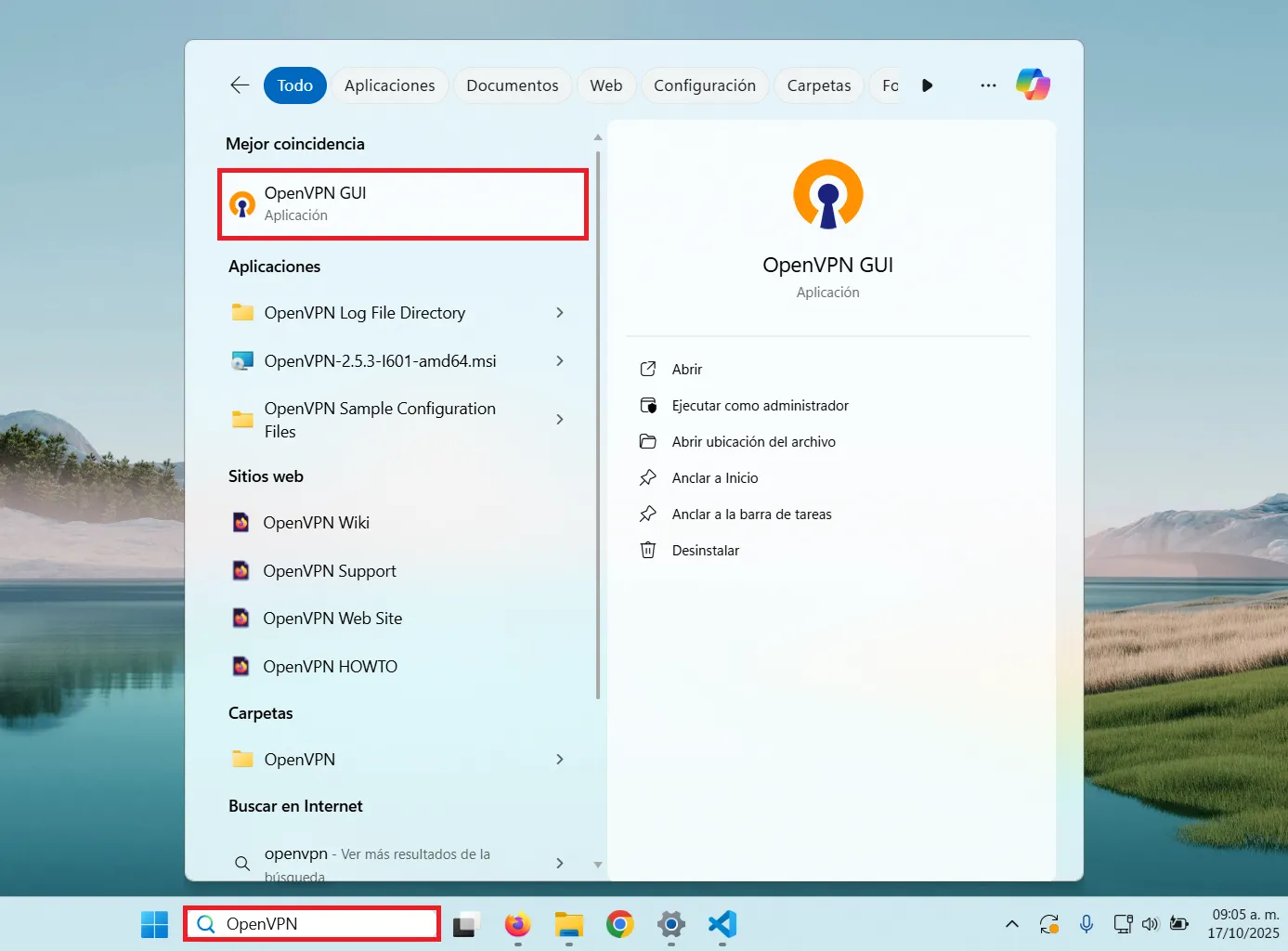
Ejecuta el programa.
-
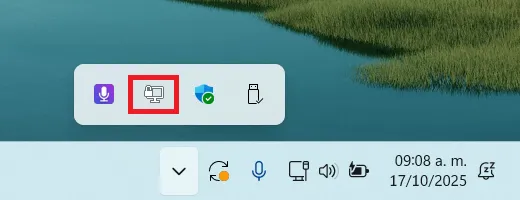
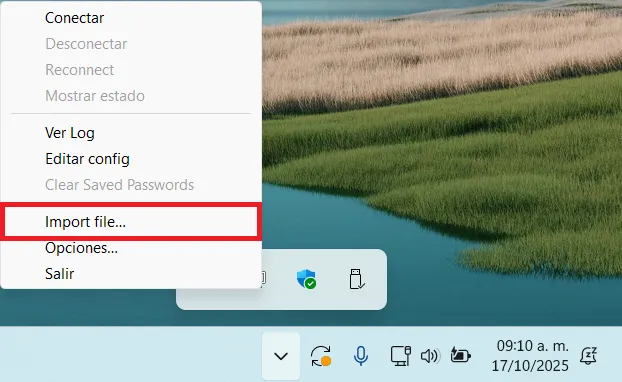
Cuando se esté ejecutando aparecerá un nuevo icono con forma de monitor en la barra de tareas.
-
Da click derecho en el icono y selecciona Import file….
-
Aparecerá una ventana para agregar el archivo
.ovpnantes mencionado. Este archivo solamente es válido para un solo equipo. Si necesitas hacer la instalación en otros equipos necesitarás un archivo por cada equipo adicional. Selecciónalo y da click en Abrir.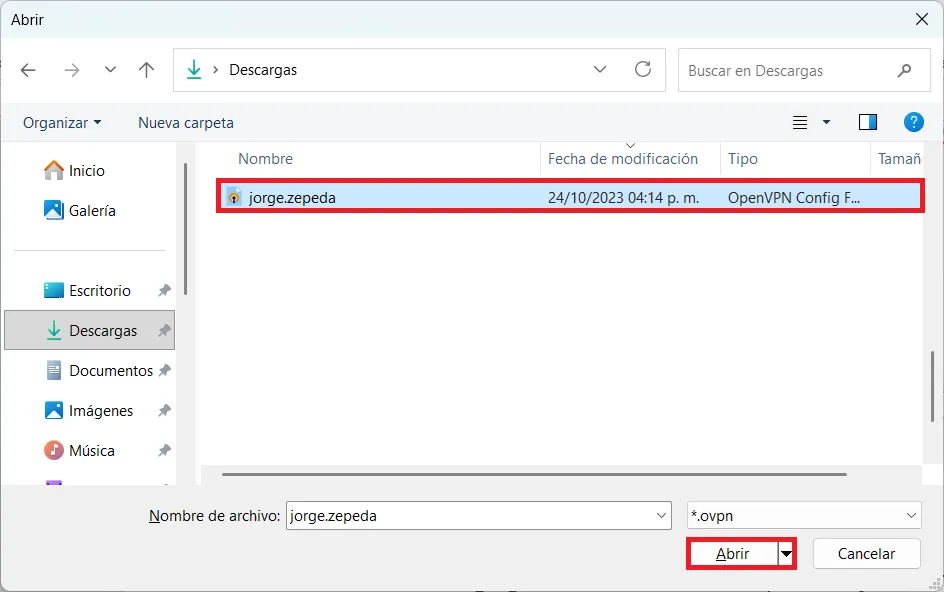
-
Después de agregar el archivo, ya sólo es necesario dar click en Conectar en el menú de la VPN.
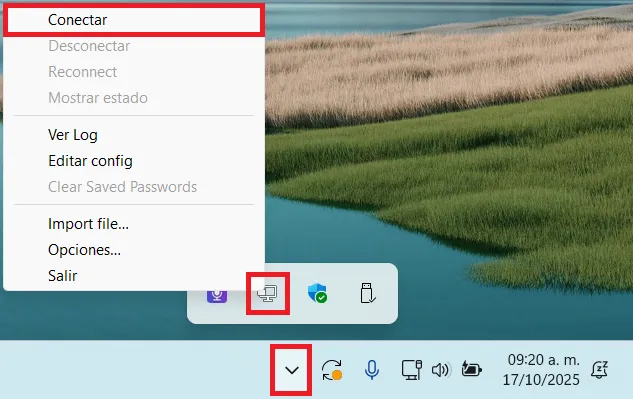
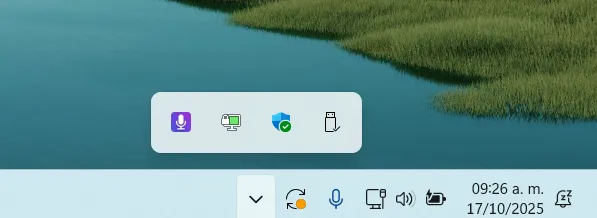
Aparecerá una ventana adicional en donde se conectará a la VPN en automático y se cerrará sola cuando termine. Una vez terminado el proceso el icono en la parte inferior derecha cambiará de color dependiendo el estatus del programa.
- Verde: Conectado.
- Amarillo: En proceso de conexión.
- Incoloro: Desconectado.
Instalación de la VPN en macOS
Sección titulada “Instalación de la VPN en macOS”Para instalar la VPN en macOS, sigue los siguientes pasos.
-
Ingresa al portal de TunnelBlick.
-
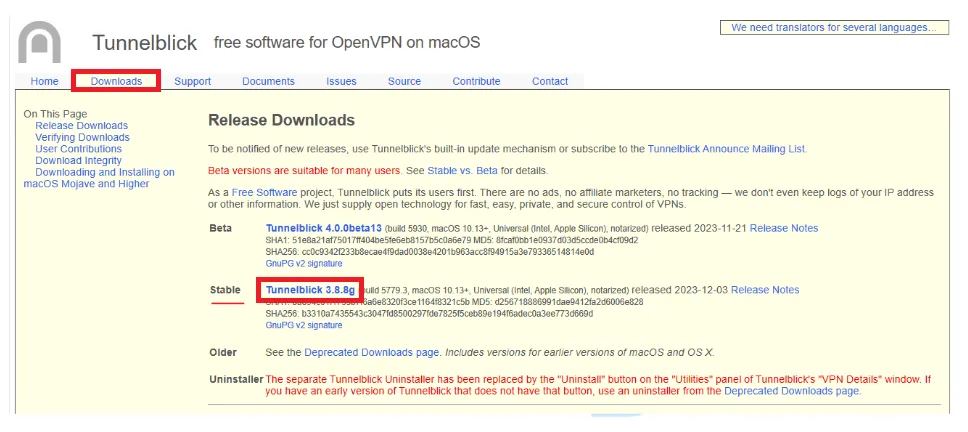
Selecciona la opción Downloads y luego la opción Stable.
-
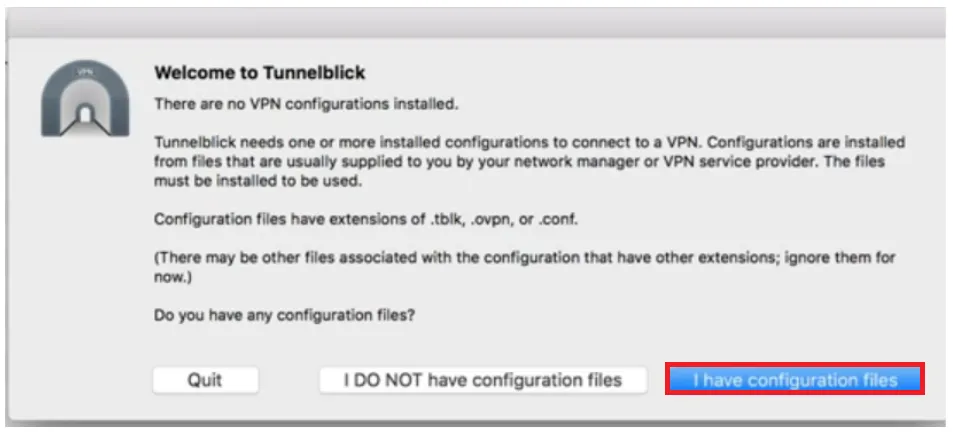
Cuando termine de descargarse, ejecuta el instalador y da click en I have configuration files en la ventana que se abre.
-
Cuando se instale, aparecerá un icono en la barra de tareas

-
Se abrirá una ventana que muestra una opción para agregar un archivo
.tblk. Haz clic en File y busca el archivo, luego clic derecho, selecciona Open With y después selecciona Tunnenblick.app (default).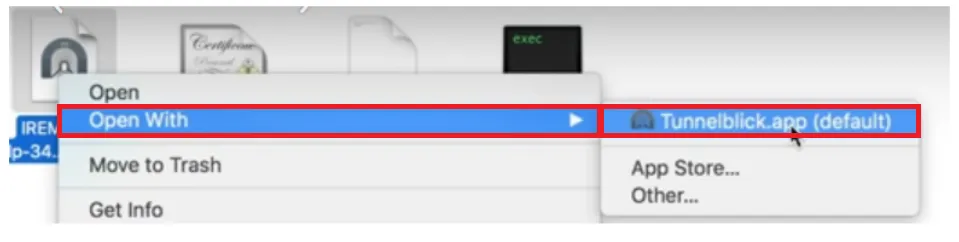
-
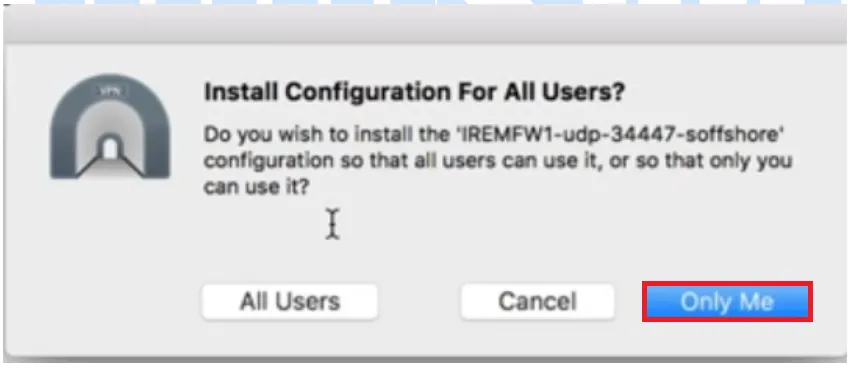
Una vez agregad,o aparecerá una ventana nueva sobre la configuración para todos los usuarios o solo uno. Selecciona Only Me.
-
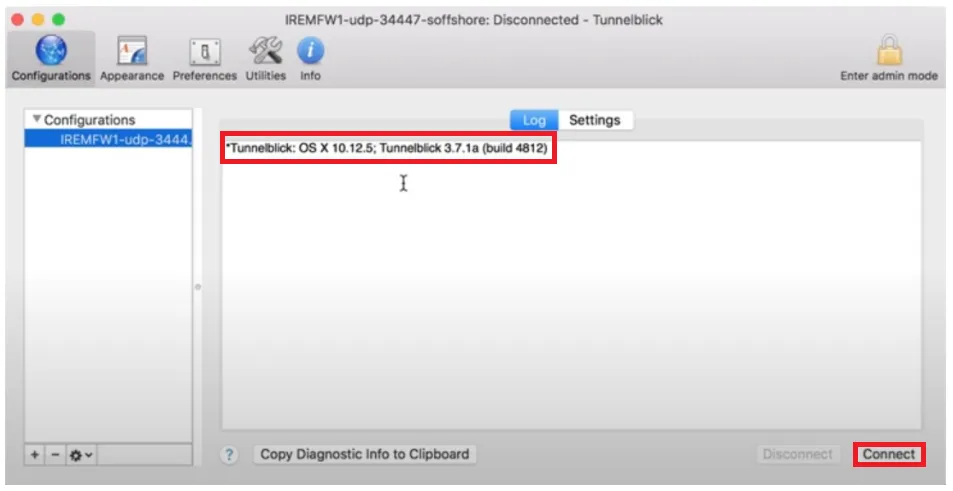
Haz click en el icono mencionado en el paso 4 para abrir la aplicación. Posteriormente selecciona la VPN que se agregó y da click en Connect. Ahora ya estaría disponible la VPN.
Conexión al escritorio remoto en Windows
Sección titulada “Conexión al escritorio remoto en Windows”Cuando esté configurada la VPN ya puedes acceder al escritorio remoto Para ello sigue los siguientes pasos.
-
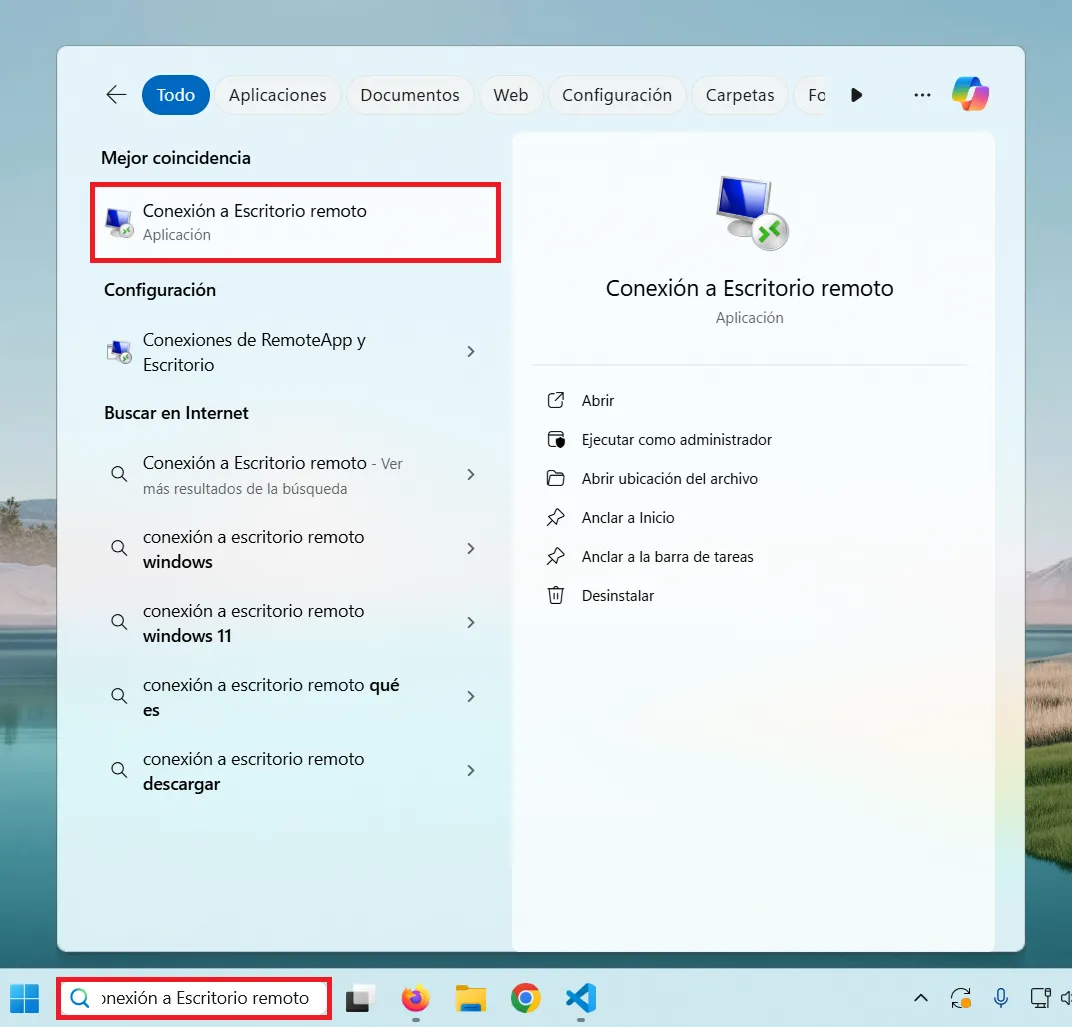
Ejecuta el programa.
-
Ingresa la dirección IP que te proporcionaron con anterioridad y haz click en Conectar. (Por ejemplo
192.168.16.23o192.168.6.68).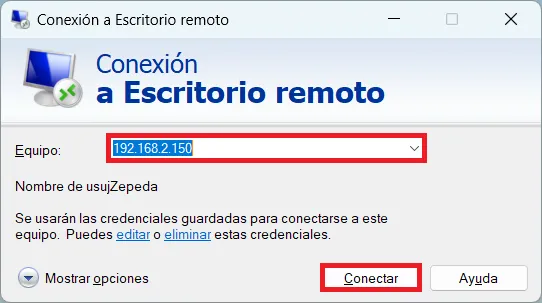
-
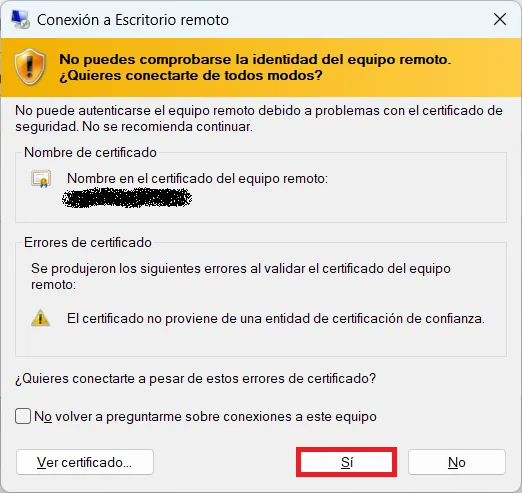
En la ventana de seguridad sobre la identidad del equipo remoto da click en Sí. Ahora ya deberías estar conectado al equipo remoto.
Conexión al escritorio remoto en macOS
Sección titulada “Conexión al escritorio remoto en macOS”Aplicaciones requeridas
Sección titulada “Aplicaciones requeridas”Si estás en macOS, necesitarás descargar la aplicación oficial de Microsoft para conectarte es:
Para el caso de iOS, la aplicación movil para conectarte es:
Instrucciones
Sección titulada “Instrucciones”Para conectarte sigue las instrucciones: