

Conector Idea Sync
Una vez que Idea Sync esté configurado y el servicio esté iniciado es necesario que en Idea POS se configure la conexión para poder consultar la información.
Para saber más acerca de la configuración con Idea POS, consulta la
Instalación y configuración del Conector Idea Sync
Configurar conexión Idea POS
Sección titulada “Configurar conexión Idea POS”Para configurarla, realiza lo siguiente:
-
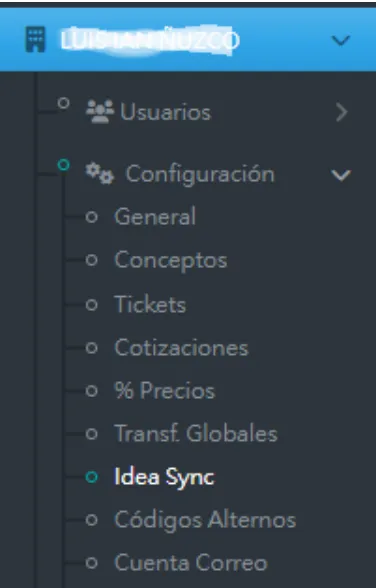
Ingresa a Idea POS con tus datos de acceso y dirígete al menú Nombre de tu empresa => Configuración => Idea Sync.
-
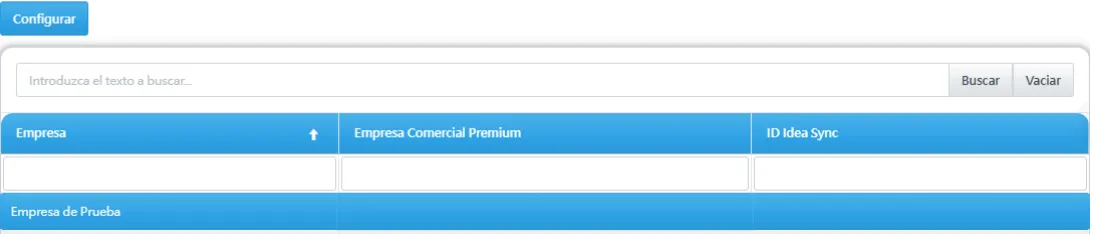
En seguida, selecciona la empresa que se desea configurar y haz click en el botón Configurar que se muestra en la parte superior de la ventana.
-
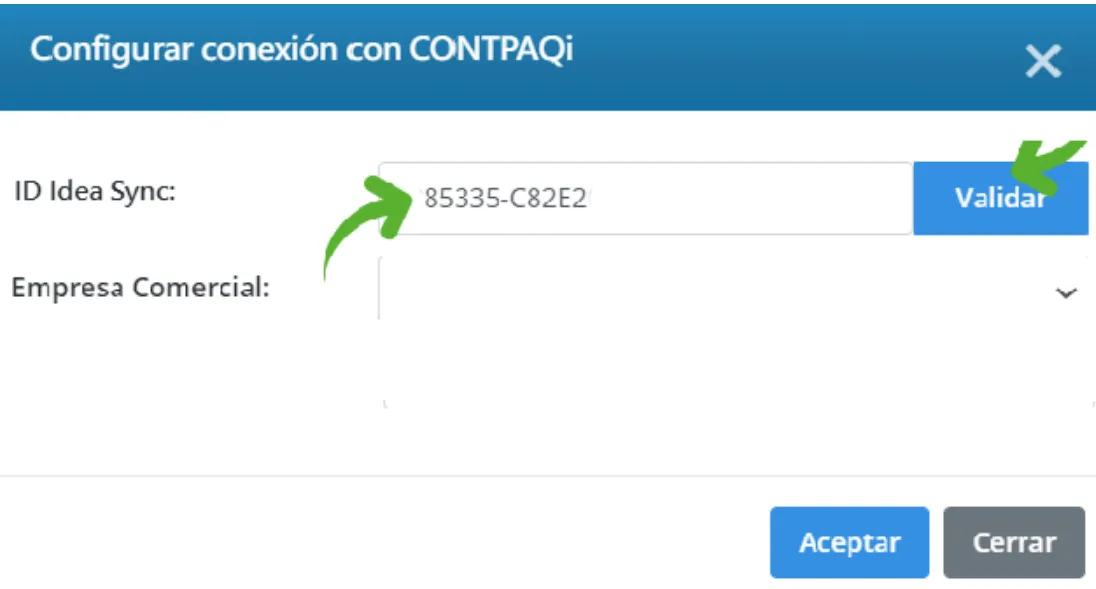
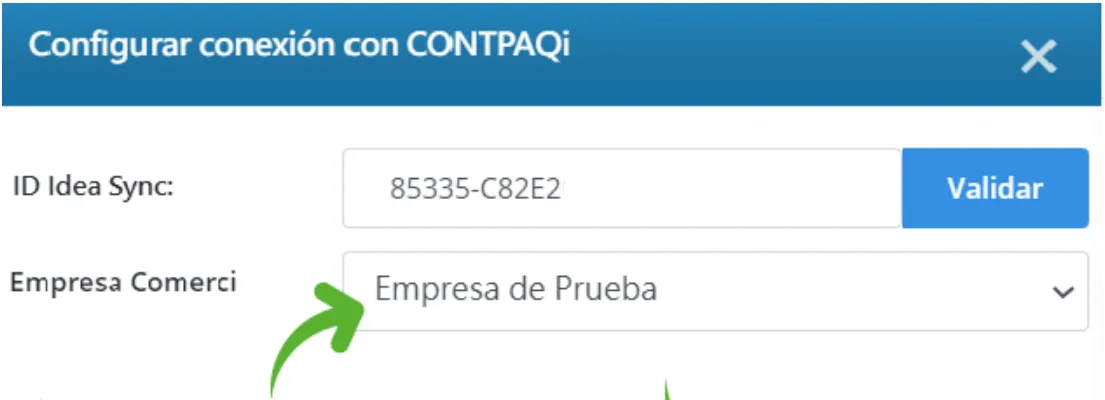
Se abrirá el siguiente recuadro. En el campo ID Idea Sync pega la licencia que te fue proporcionada en la configuración del conector. Posteriormente haz click en el botón Validar, para comprobar la licencia.
-
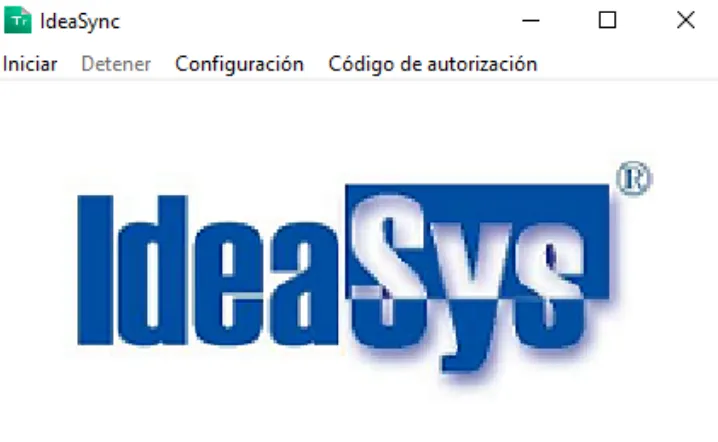
Se solicitará un código de autorización. Para obtenerlo, dirígete a Idea Sync y haz click en el menú Código de autorización para generarlo.
-
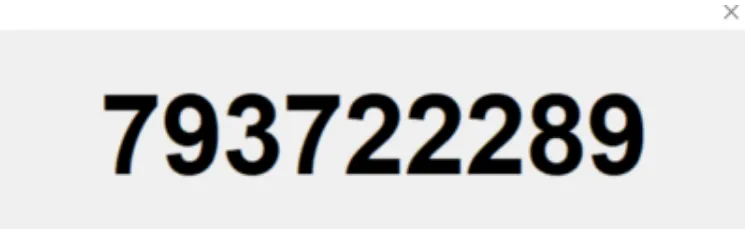
Se mostrará una ventana con el código. Toma nota de él. Captura el código solicitado en Idea POS y haz click en Aceptar.
-
En el campo Empresa Comercial se desplegarán las empresas del sistema CONTPAQi® Comercial Premium. Selecciona la empresa con la que se realizará la conexión y haz click en Aceptar.
-
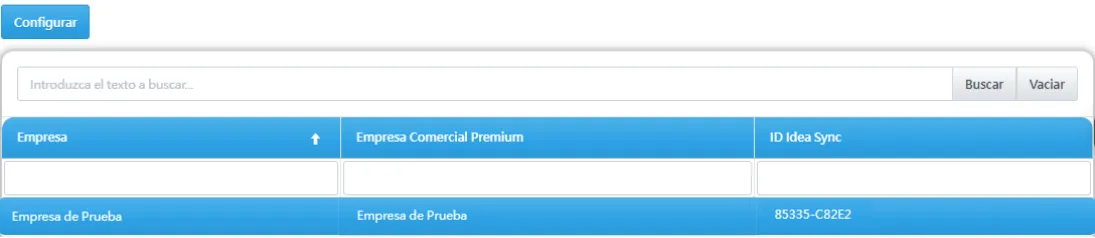
Verás que la empresa que agregaste se muestra en el listado.
-
En la parte superior de la página se muestra la leyenda “En conexión con Idea Sync”. ¡Listo!, ya puedes comenzar a sincronizar tu información.