
Desglose de impuestos
Idea POS permite desglosar impuestos en la venta. Para configurar esta opción, sigue los siguientes pasos.
Por empresa
Sección titulada “Por empresa”-
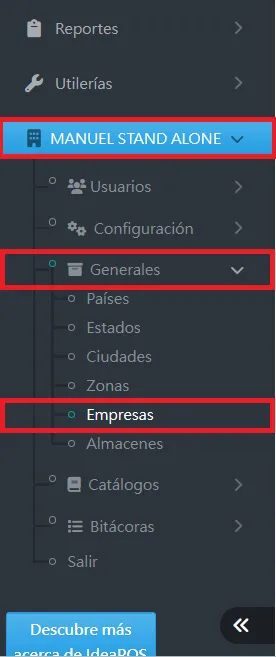
Selecciona la página para configurar la empresa en Nombre de la empresa => Generales => Empresa.
-
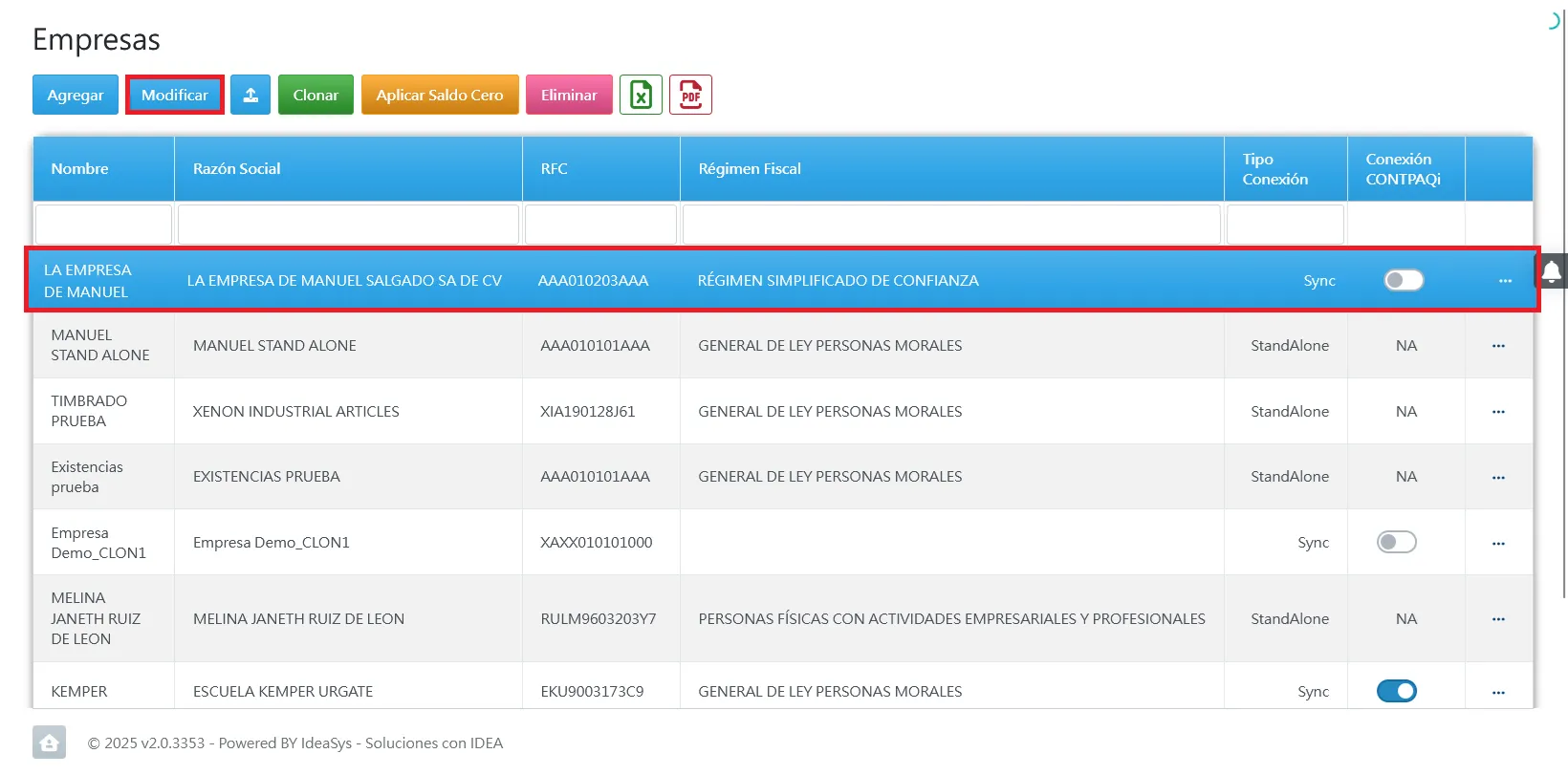
Selecciona la empresa para configurar y da click en Modificar.
-
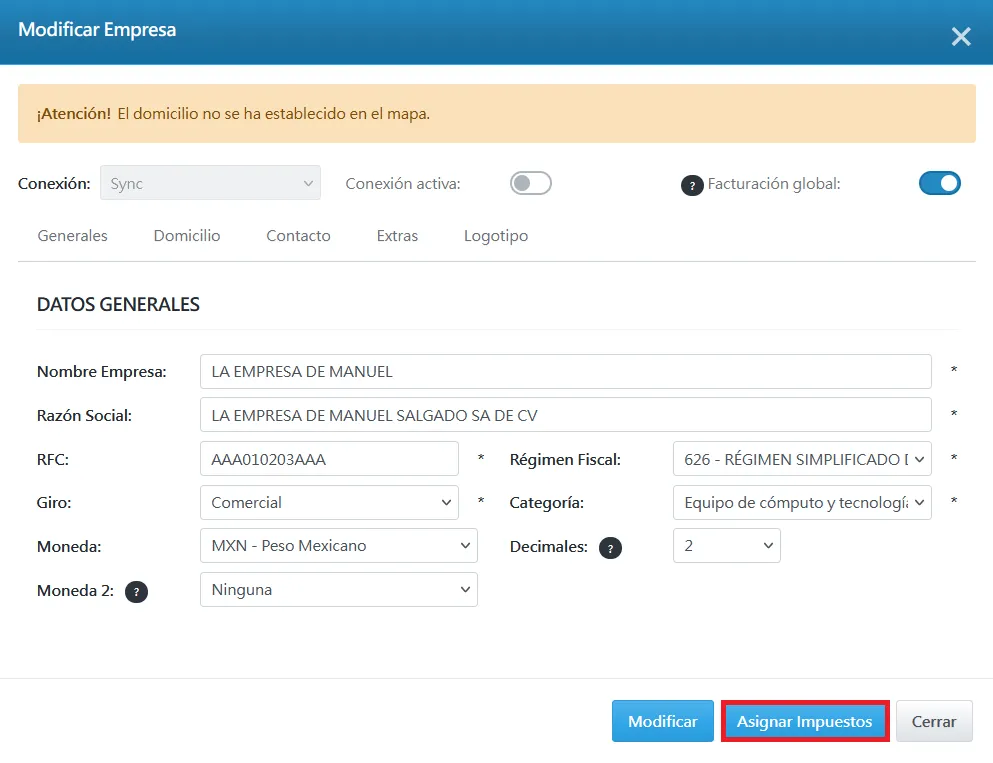
Selecciona la opción Asignar Impuestos.
-
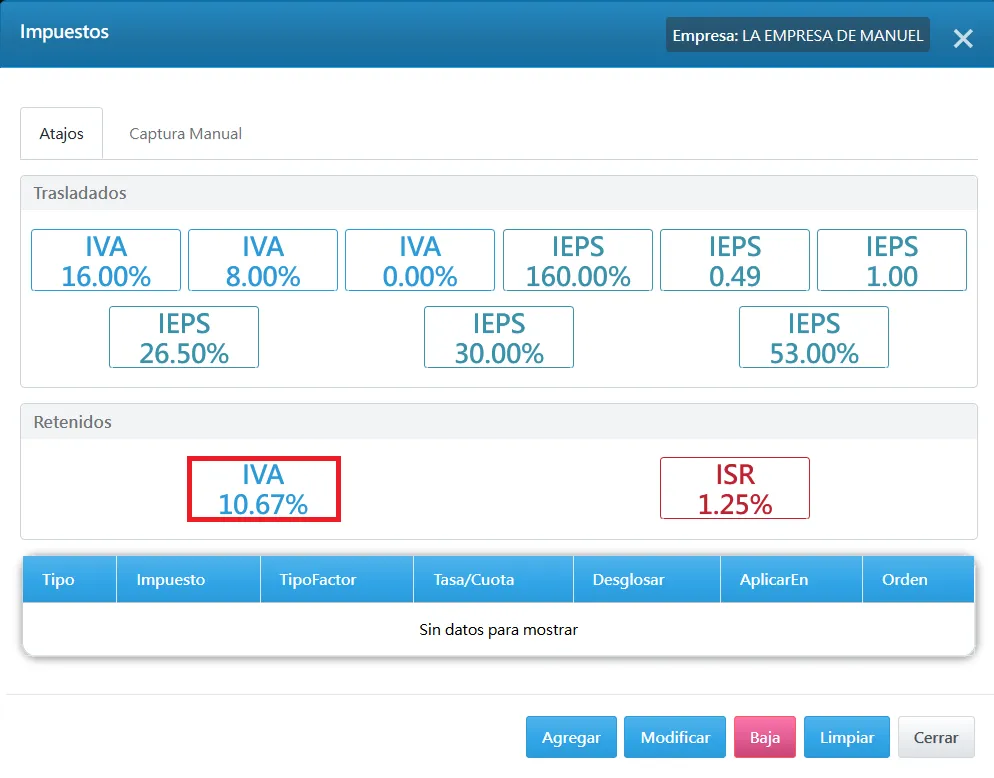
En el modal que se abre se muestran en la parte inferior los impuestos asignados. En la imagen la empresa no tiene impuestos asignados. Da click en el impuesto IVA, y se agregará en la lista inferior.
-
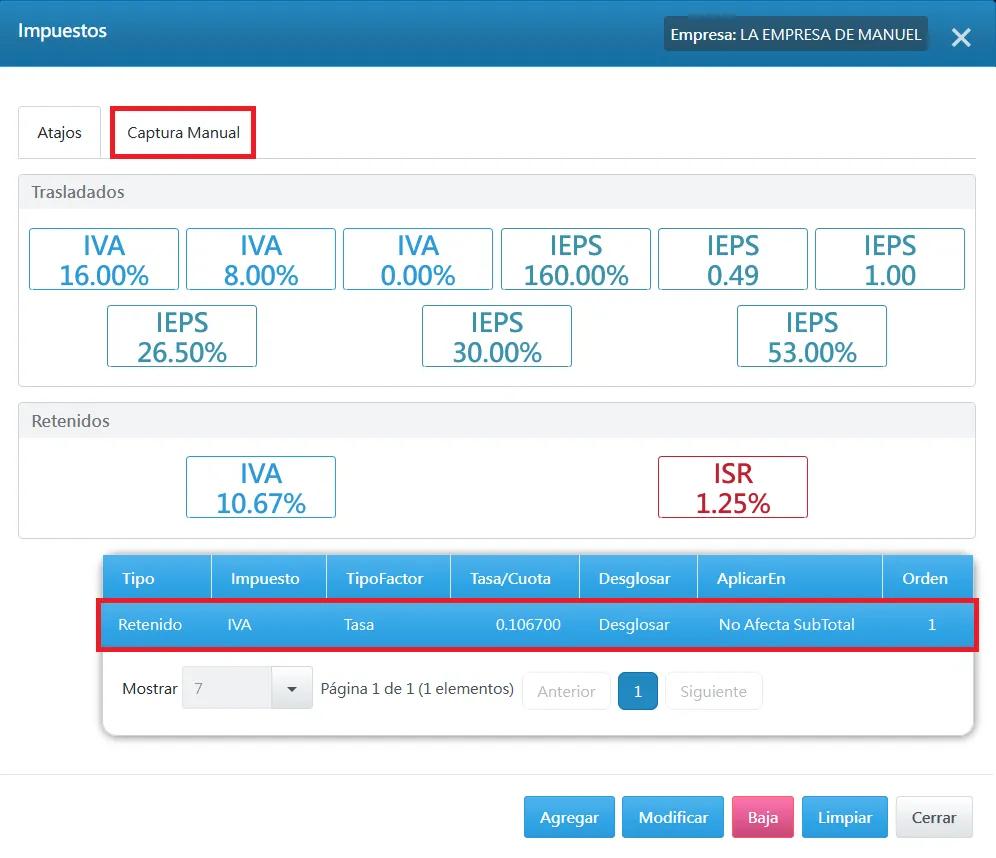
Selecciona el impuesto en la lista inferior y da click en Captura Manual.
-
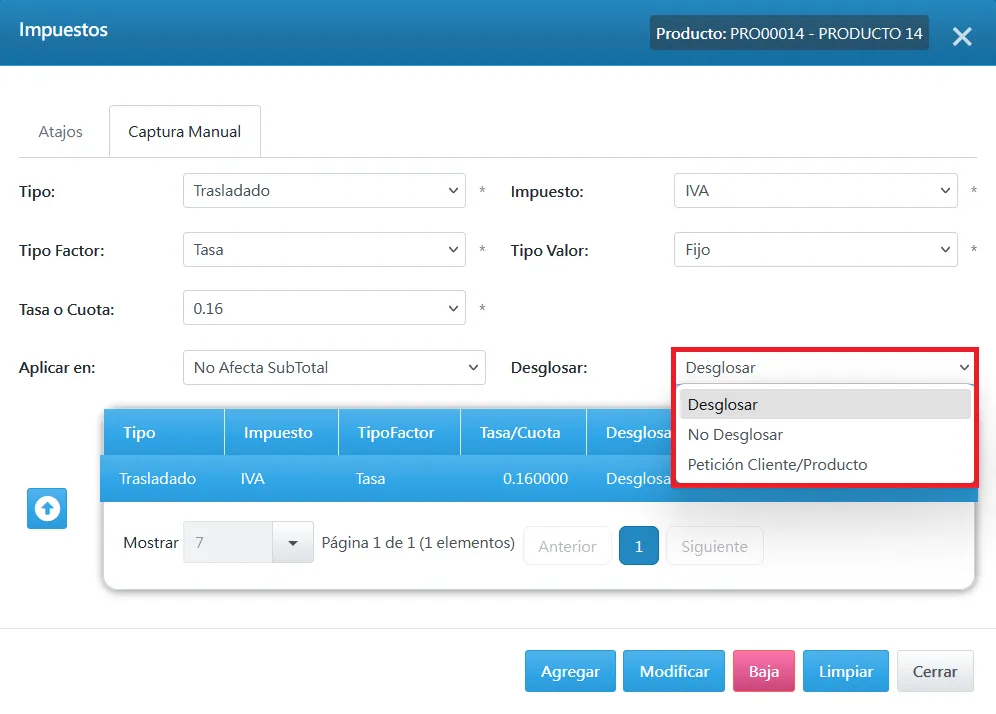
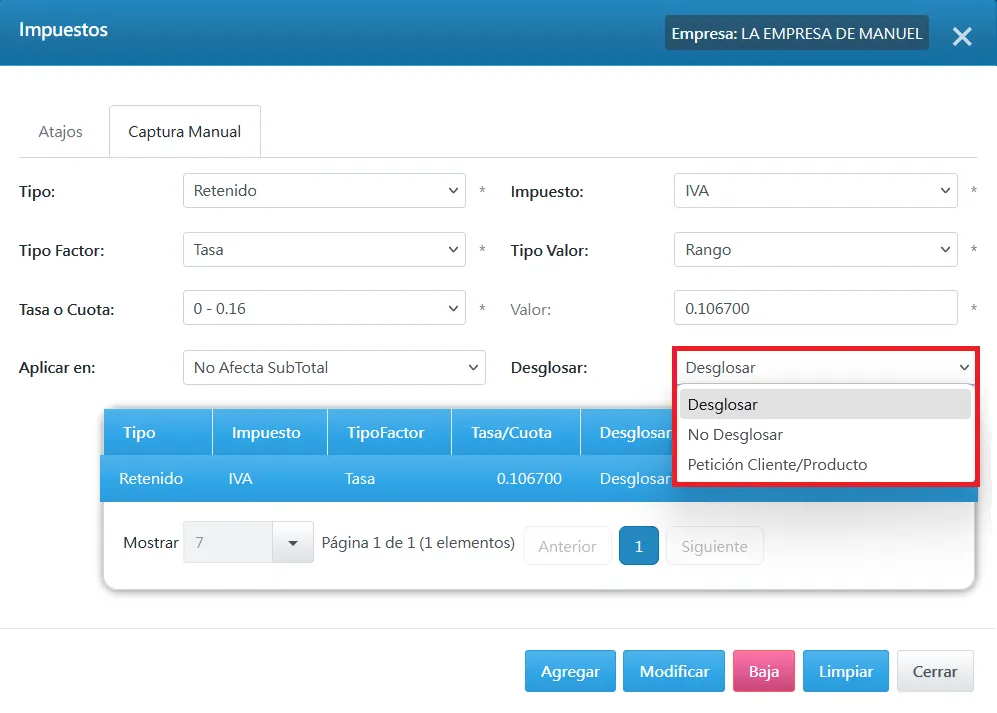
En el menú desplegable Desglosar aparecen las siguientes opciones.
- Desglosar: Indica que el impuesto se desglosa en el área de subtotal en la página de la venta.
- No Desglosar: Lo contrario de la primera opción; no se muestra en el área de subtotal de la venta.
- Petición Cliente/Producto: Esta opción indica que se toma la configuración de desgloce para el cliente o producto.
Por cliente
Sección titulada “Por cliente”-
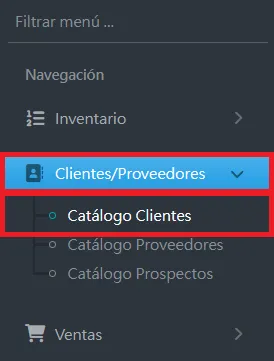
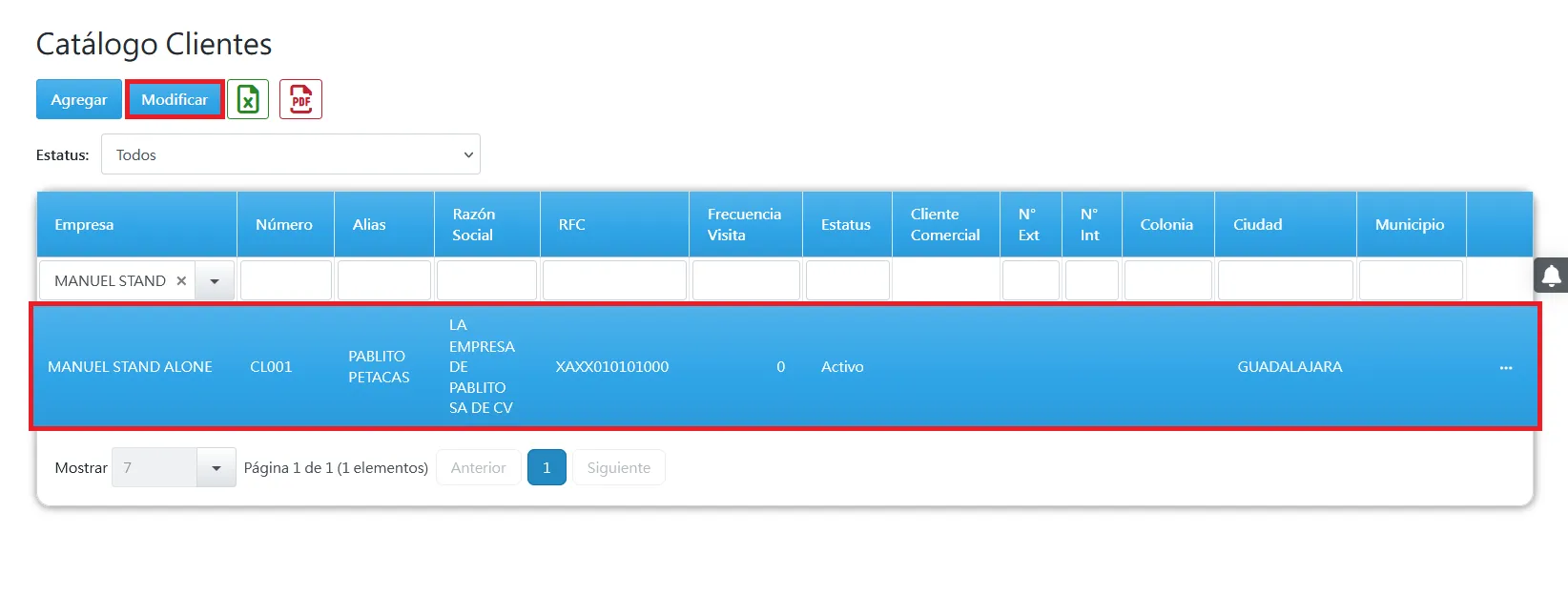
Selecciona la página para configurar los clientes en Clientes/Proveedores => Catálogo Clientes.
-
Selecciona el cliente para modificar y haz click en Modificar.
-
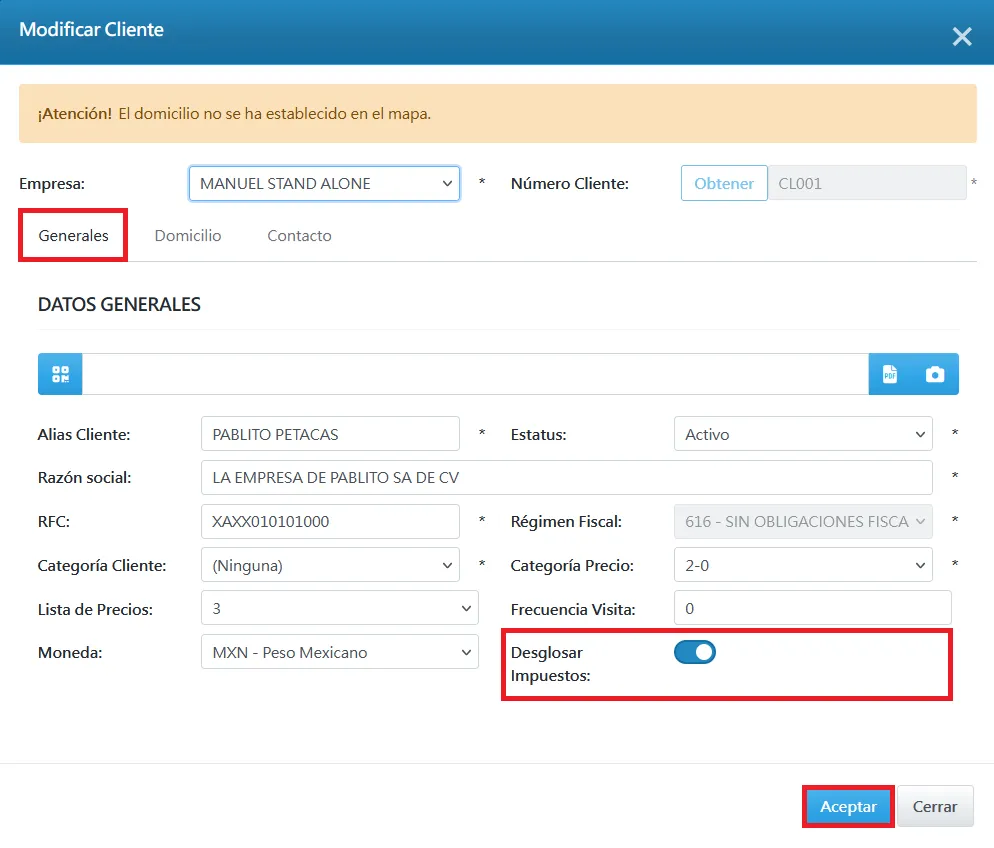
En la pestaña Generales activa la casilla Desglosar impuestos y da click en Aceptar.
Por producto
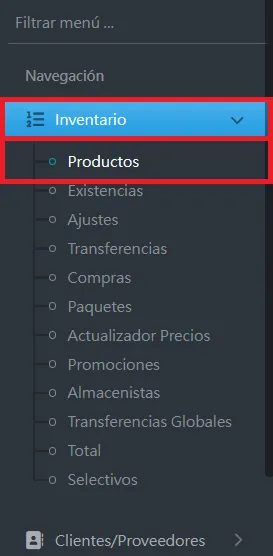
Sección titulada “Por producto”Primero selecciona la página para configurar los productos en Inventario => Productos.
Para desglosar los impuestos del producto
Sección titulada “Para desglosar los impuestos del producto”-
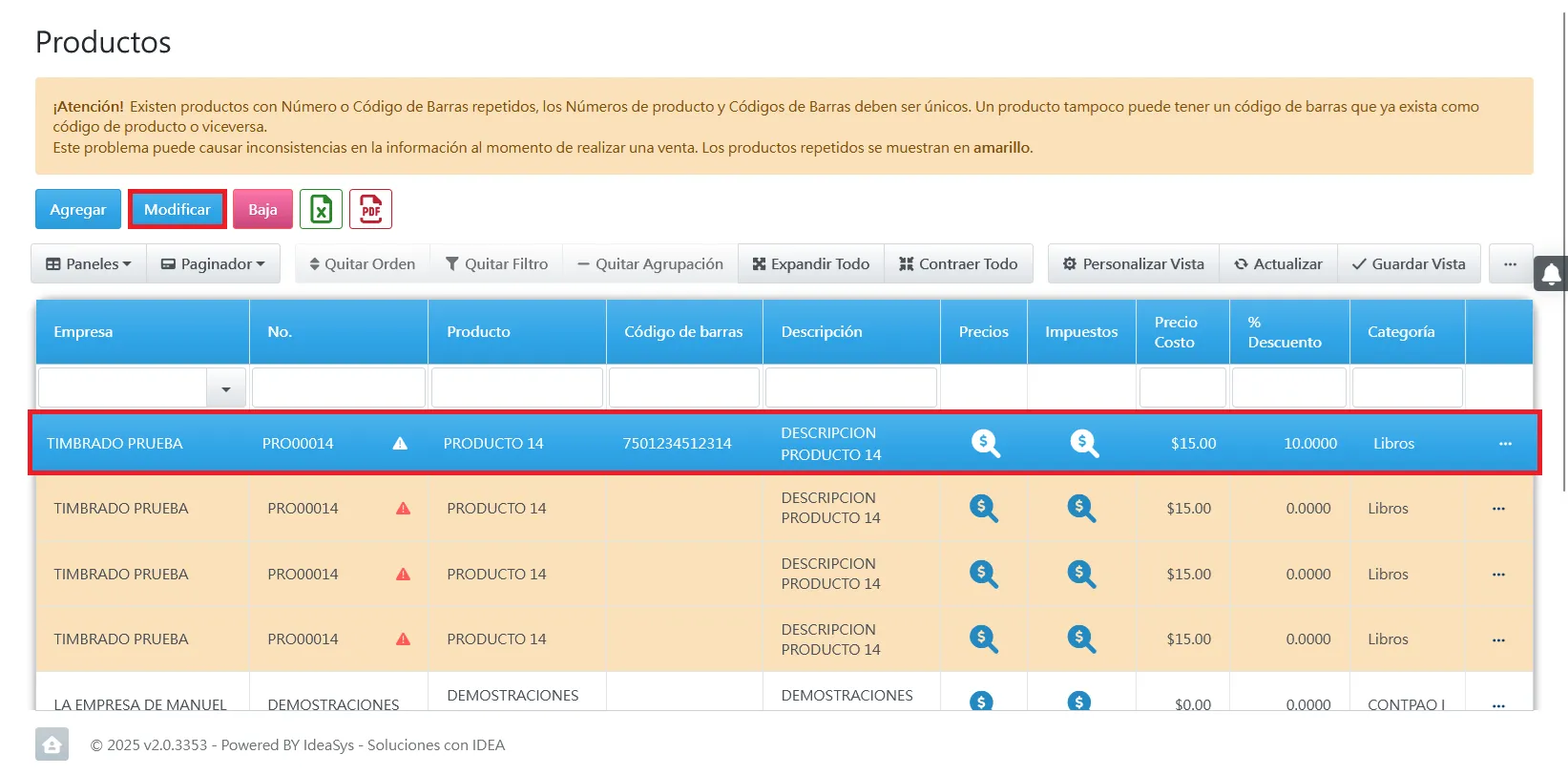
Selecciona el producto para modificar y haz click en Modificar.
-
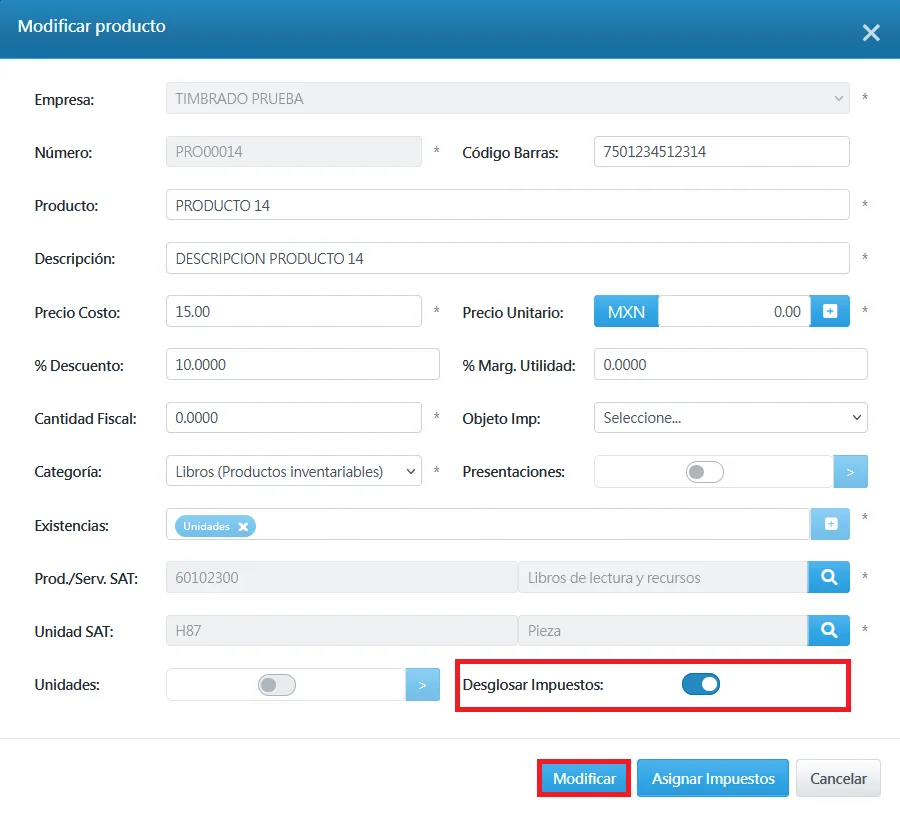
Activa la casilla Desglosar Impuestos y da click en Modificar.
Para agregar impuestos al producto.
Sección titulada “Para agregar impuestos al producto.”-
Selecciona el producto para modificar y haz click en Modificar.
-
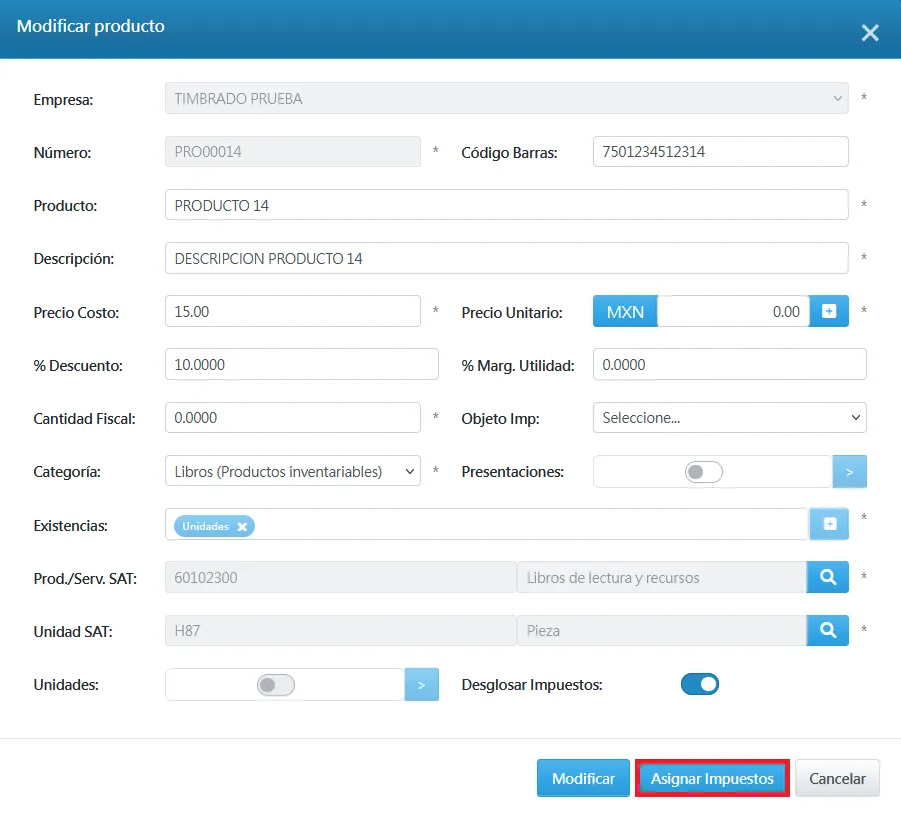
Selecciona la opción Asignar Impuestos.
-
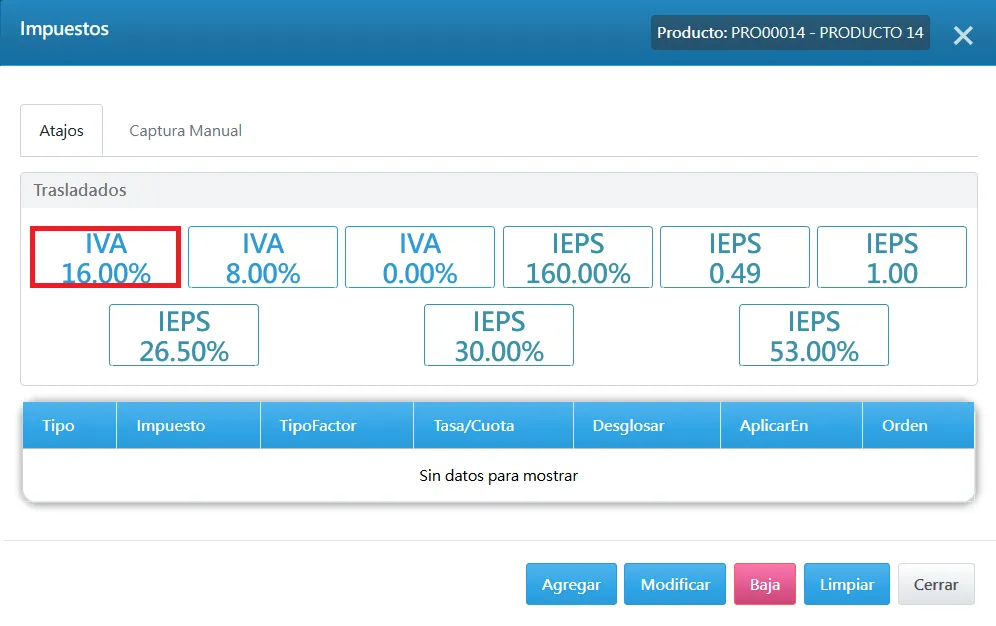
En el modal que se abre se muestran en la parte inferior los impuestos asignados. En la imagen la empresa no tiene impuestos asignados. Da click en el impuesto IVA, y se agregará en la lista inferior.
-
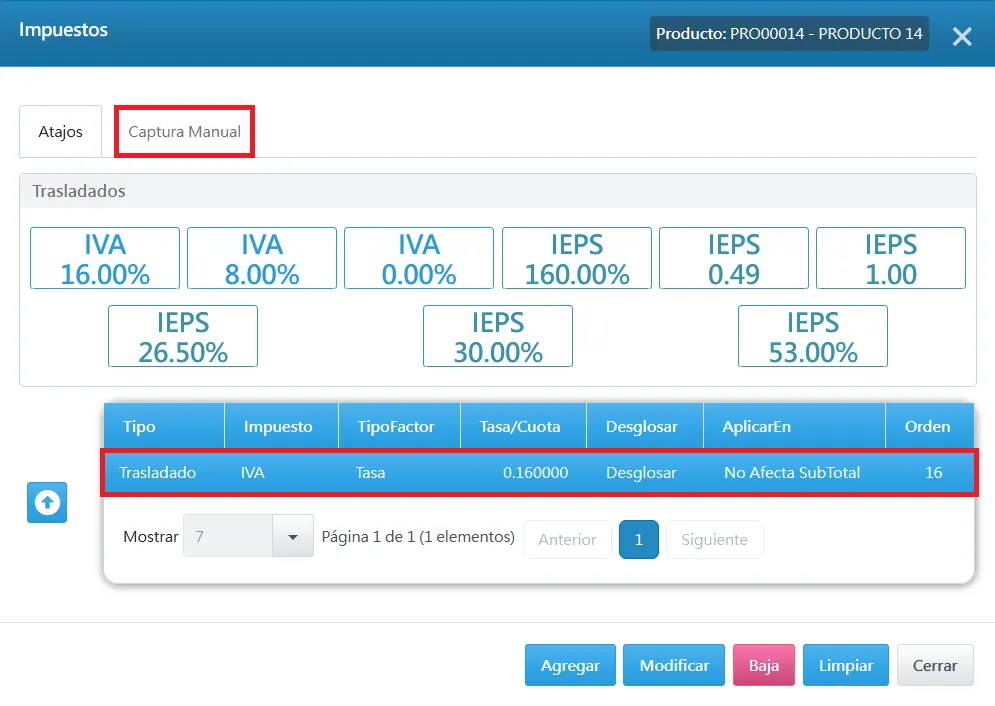
Selecciona el impuesto en la lista inferior y da click en Captura Manual.
-
En el menú desplegable Desglosar aparecen las siguientes opciones.
- Desglosar: Indica que el impuesto se desglosa en el área de subtotal en la página de la venta.
- No Desglosar: Lo contrario de la primera opción; no se muestra en el área de subtotal de la venta.
- Petición Cliente/Producto: Esta opción indica que se toma la configuración de desgloce para el cliente o producto.