

Historial de ventas
Historial de ventas
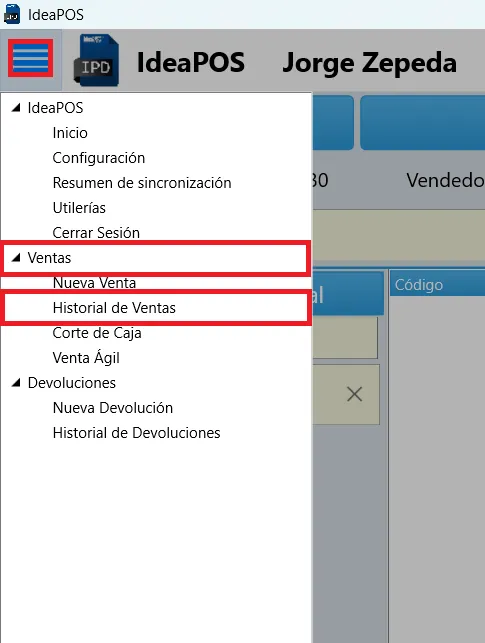
Sección titulada “Historial de ventas”Este módulo te permite consultar las ventas que se han realizado en un rango de fechas o a un cliente en específico. Para ingresar a este módulo haz click en el menú principal, despliega el menú Ventas y haz click en Historial de Ventas.
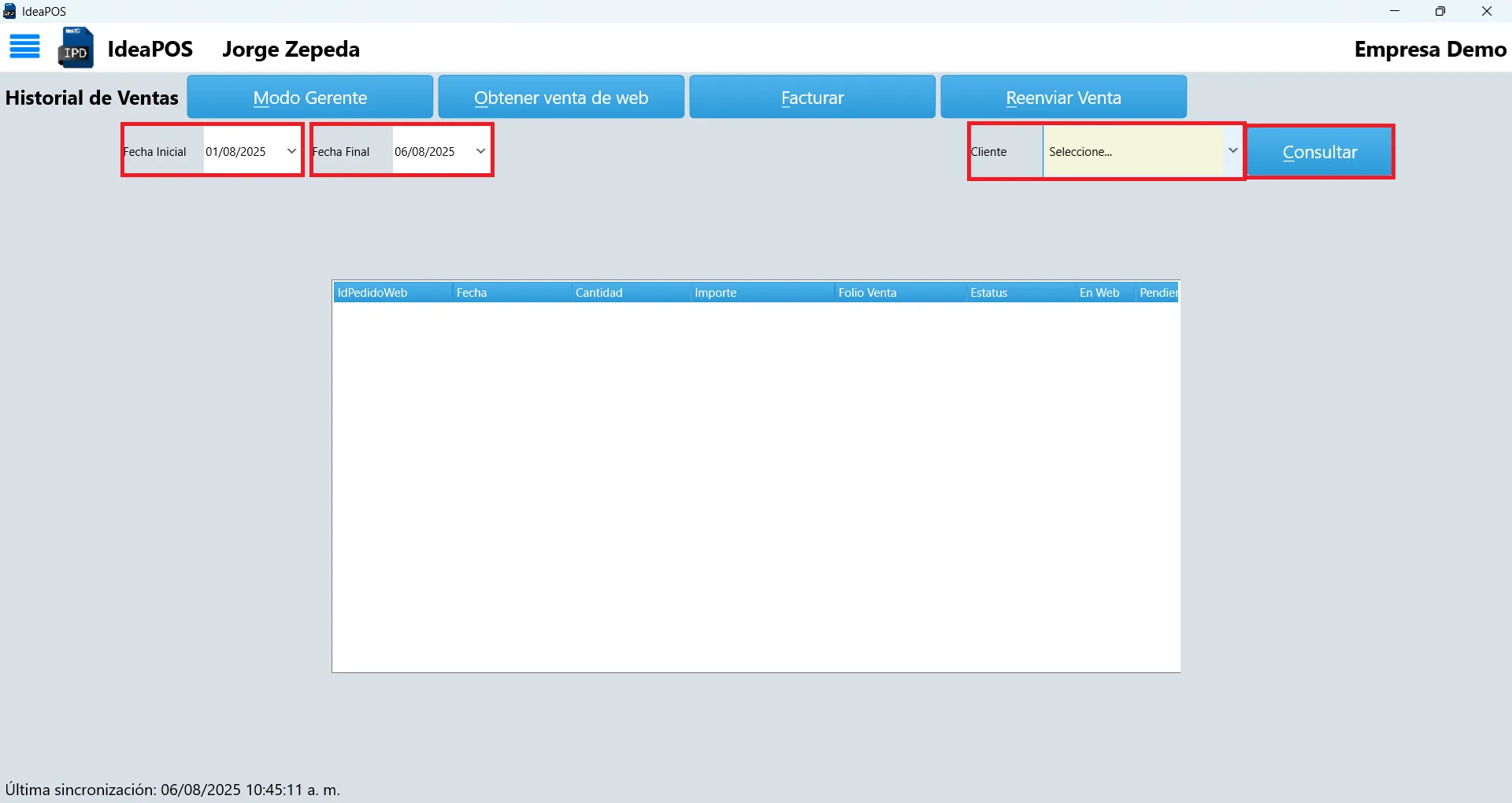
En la ventana que se muestra, para consultar las ventas debes indicar la Fecha Inicial y la Fecha Final donde se encuentran las ventas que desees mostrar. También debes seleccionar un Cliente para mostrar información específica. Una vez que definas los filtros haz click en el botón Consultar para mostrar los resultados de la búsqueda.
Modo gerente
Sección titulada “Modo gerente”Activando el modo gerente se podrán realizar ciertos procesos y autorizar operaciones que un vendedor (cajero) no puede realizar comúnmente. Este modo requiere que el gerente ingrese su contraseña para poder autorizar estas acciones.
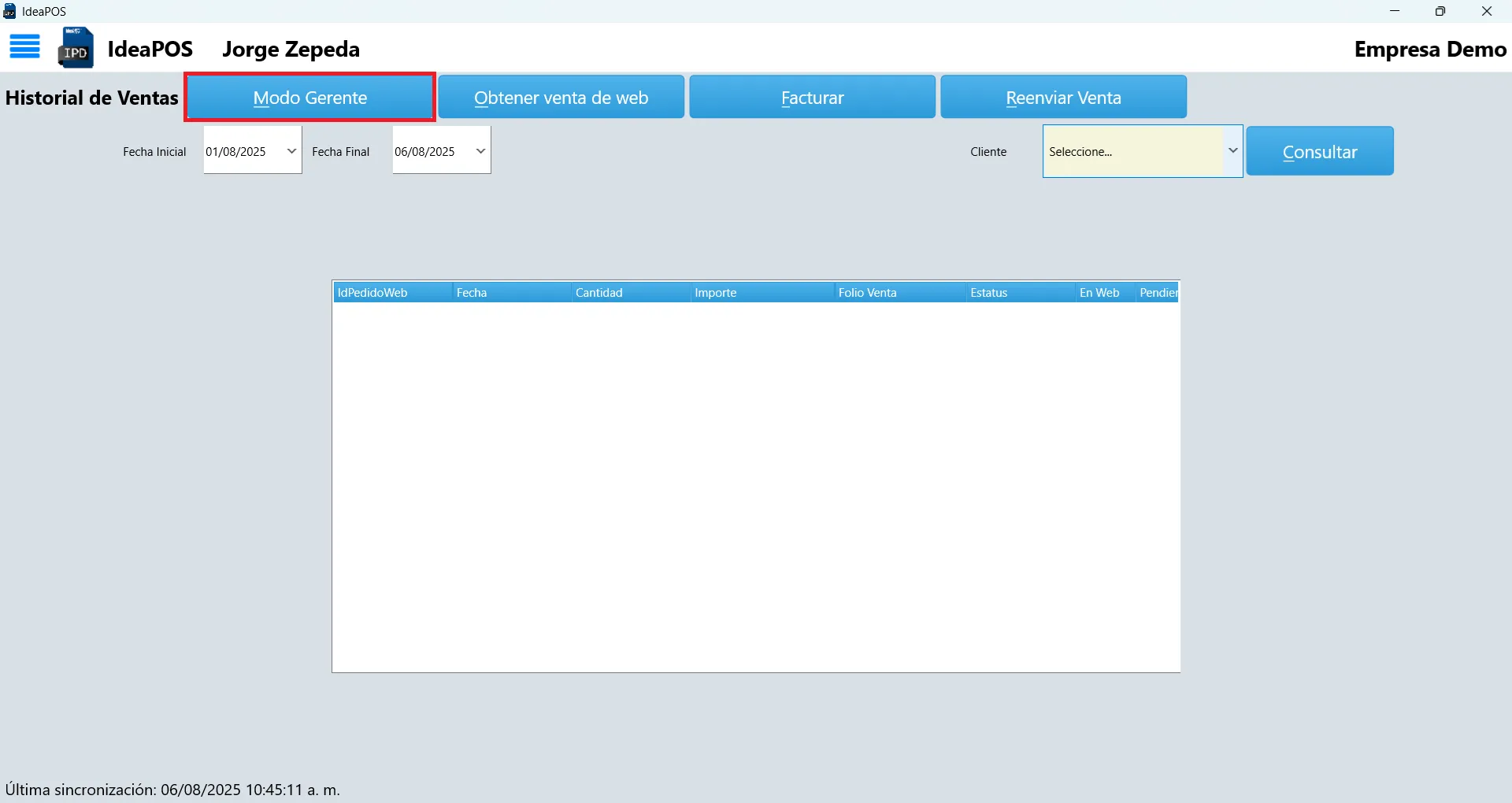
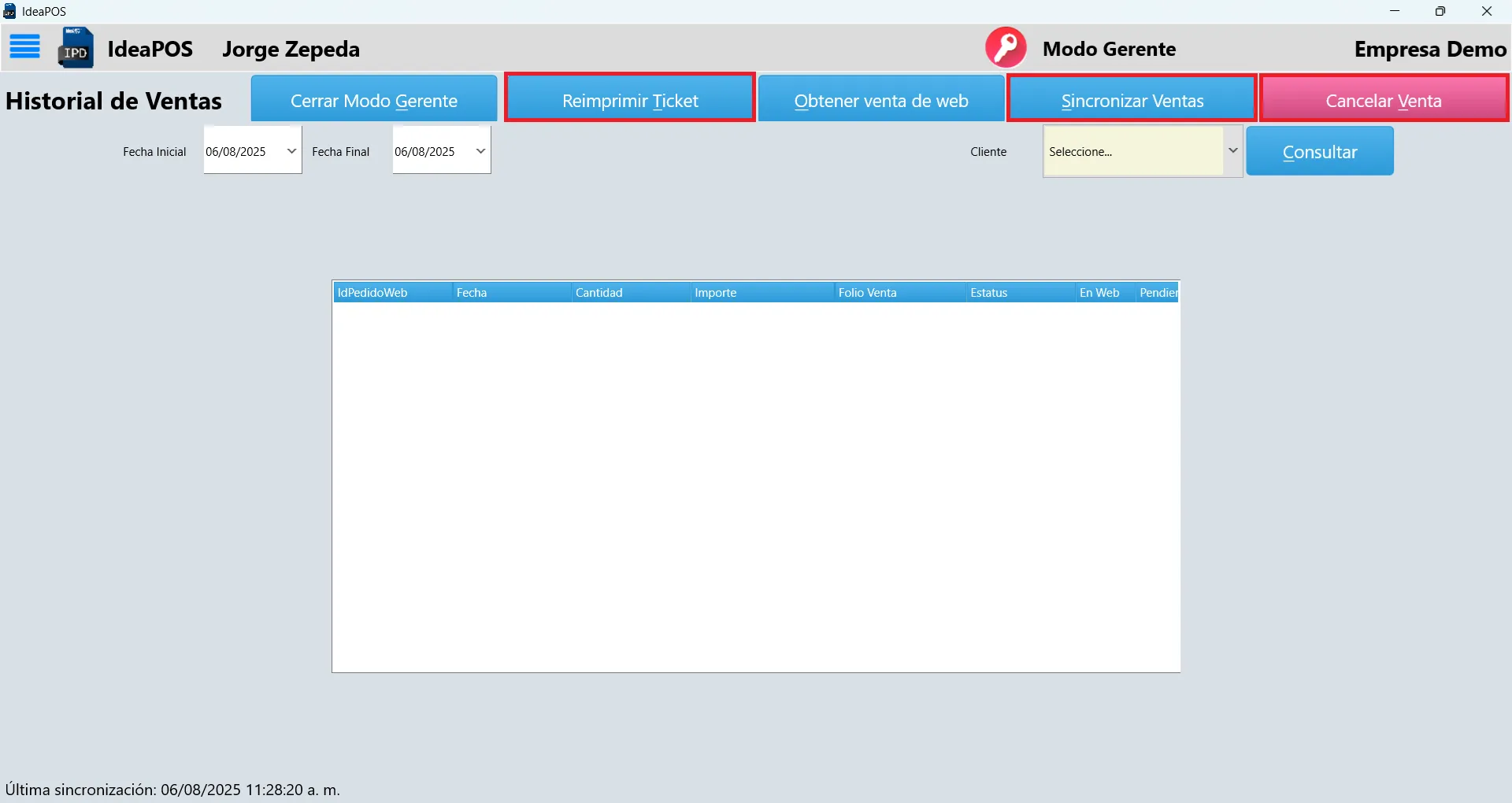
Cuando te encuentras consultando el historial de ventas puedes reimprimir el ticket de una venta, cancelar y sincronizar las ventas con Idea POS. Para que se muestren estas opciones es necesario activar el Modo gerente dando click en el botón que se muestra en la imagen.
-
Haz click en el botón Modo Gerente como se muestra en la imagen.
-
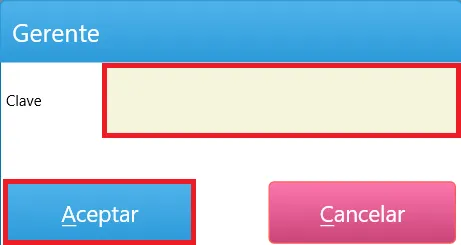
Solicitará el Usuario y la Clave del gerente. Ingrésalos y da click en Aceptar. Si existen usuarios asignados como gerente se pedirá seleccionar el usuario gerente e ingresar la contraseña del mismo, de lo contrario únicamente pedirá ingresar la contraseña gerente del almacen de la caja seleccionada en la configuración, misma que se configura en el catálogo de almacenes de Idea POS Web.
-
Se habilitarán los siguientes botones.
- Reimprimir Ticket: para reimprimir un ticket se debe seleccionar la venta del listado de la búsqueda y luego dar click en el botón. Se tomará la impresora de tickets configurada anteriormente.
- Sincronizar Ventas: al presionar el botón se envían a Idea POS Web las ventas realizadas hasta el momento en Desconectado.
- Cancelar Venta: para cancelar una venta primero tienes que seleccionarla en el listado y luego dar click en el botón. Al terminar el proceso aparecerá una ventana de confirmación.
Obtener venta de web
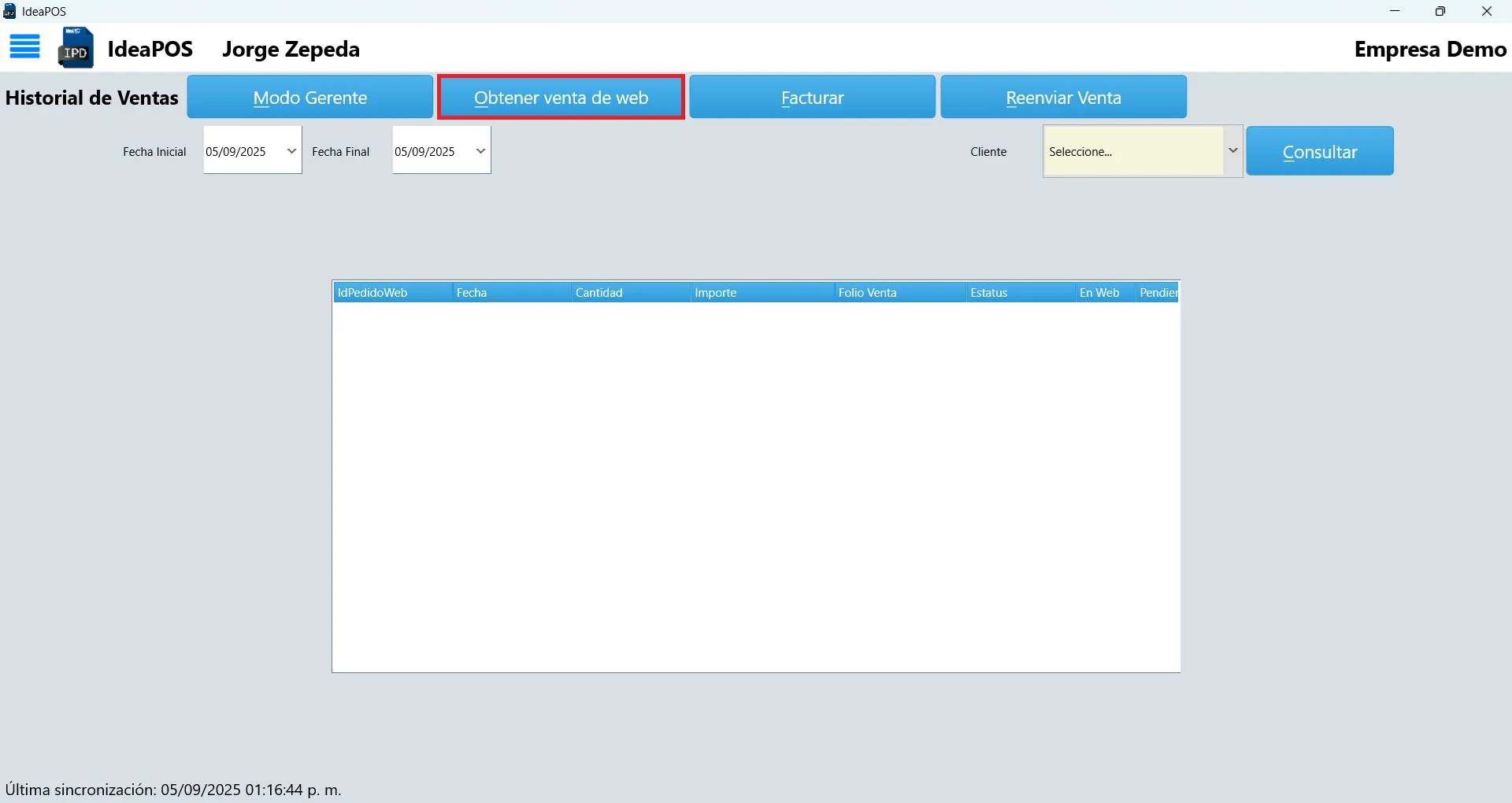
Sección titulada “Obtener venta de web”En el Desconectado puedes obtener las ventas realizadas en Idea POS Web. Sigue los siguientes pasos.
-
Da click en el botón de Obtener venta web.
-
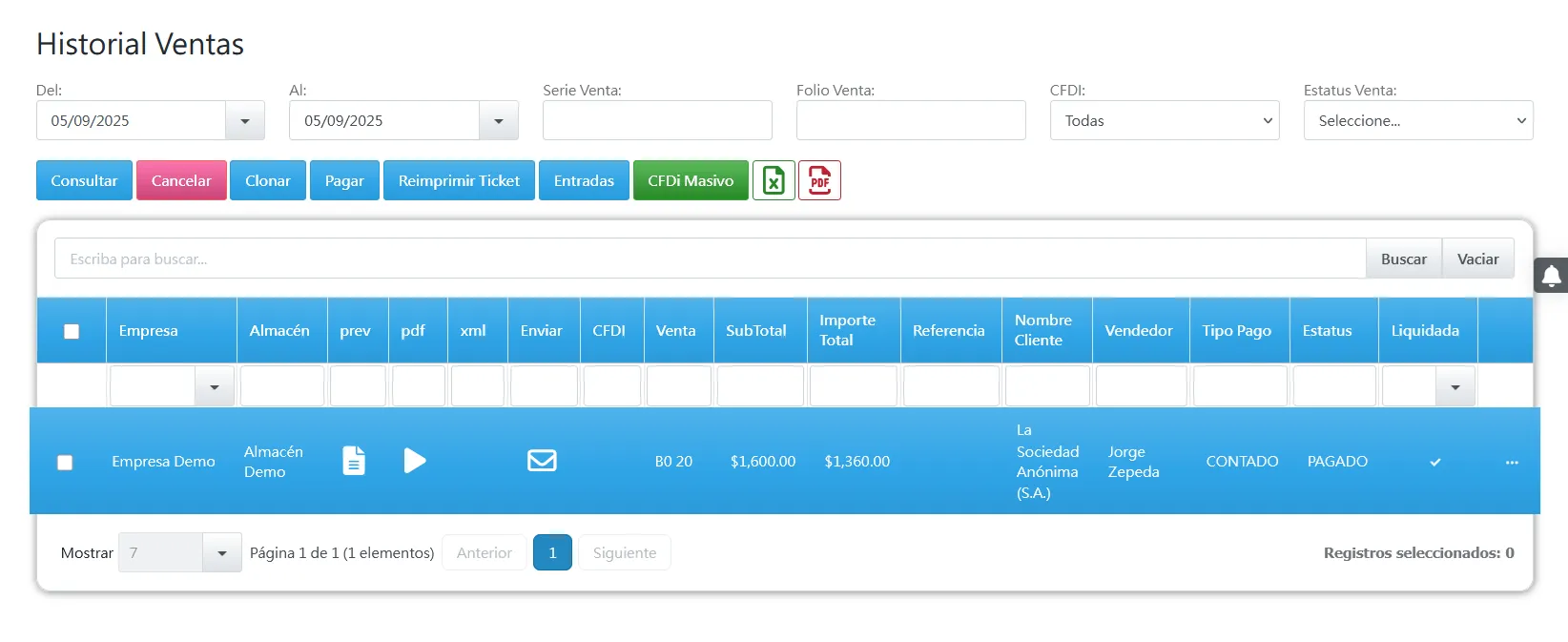
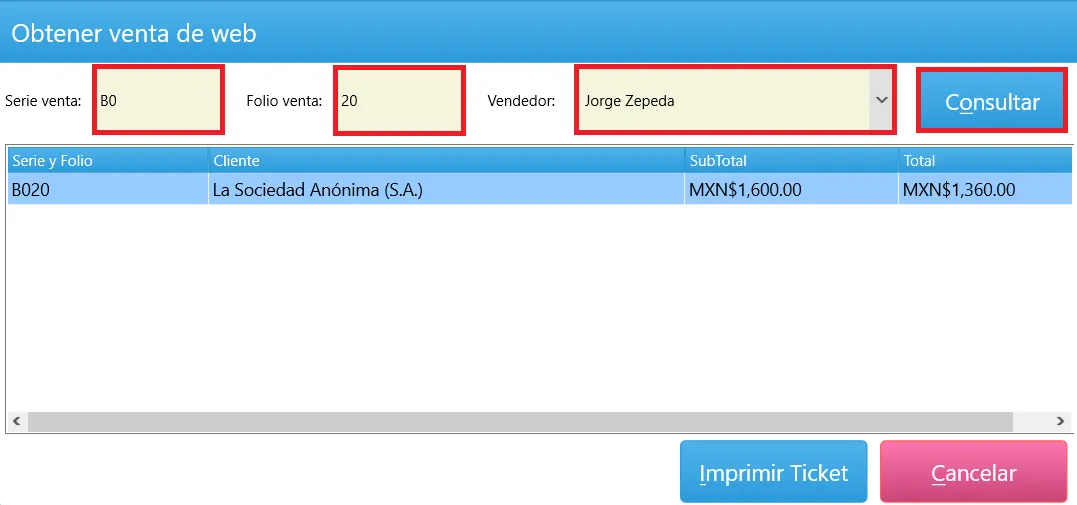
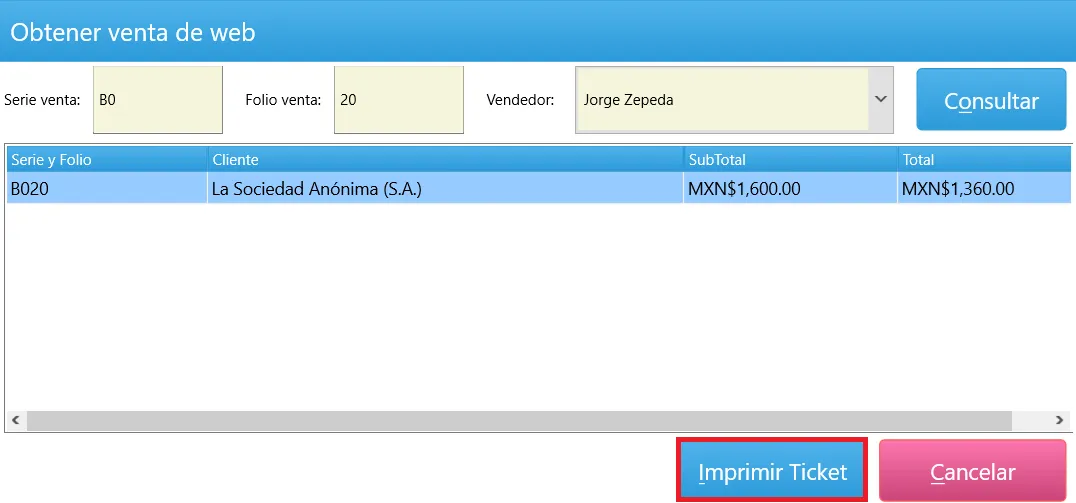
En la ventana que se abre, selecciona la Serie venta, el Folio venta y el Vendedor y da click en Consultar. Por ejemplo, si en Idea POS Web existe la venta que aparece en la imagen, selecciona B0 como Serie, 20 como Folio y Jorge Zepeda como Vendedor.
-
Aparecerá la venta consultada, donde podrás imprimir el ticket dando click en el botón Imprimir Ticket.
Facturar
Sección titulada “Facturar”Con esta opción puedes generar la factura de las ventas que realcies. Para ello sigue los pasos que se muestran a continuación.
-
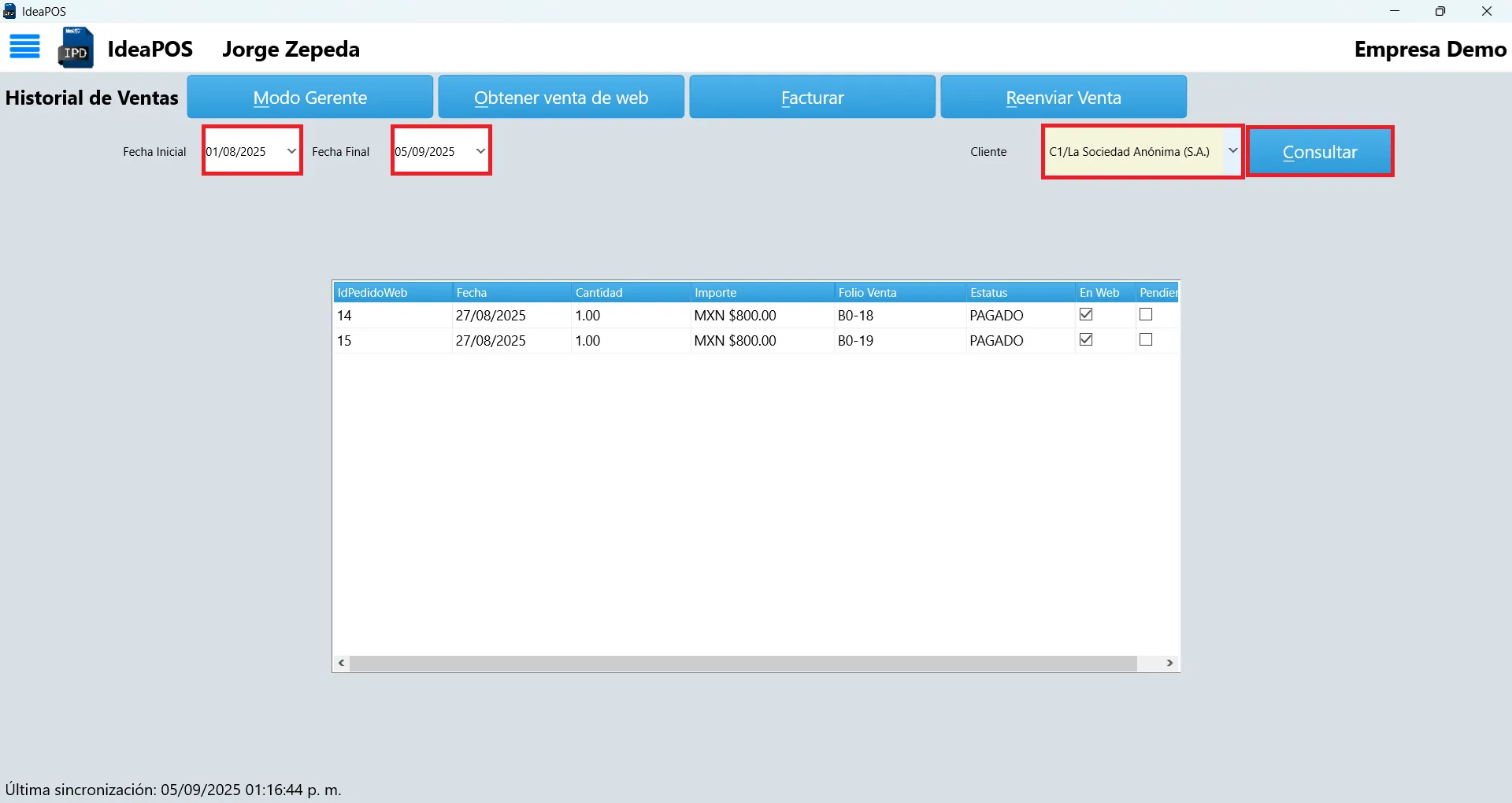
Selecciona el rango de fechas en las que se encuentra la venta que quieras facturar, así como el cliente. Luego, da click en el botón de Consultar.
-
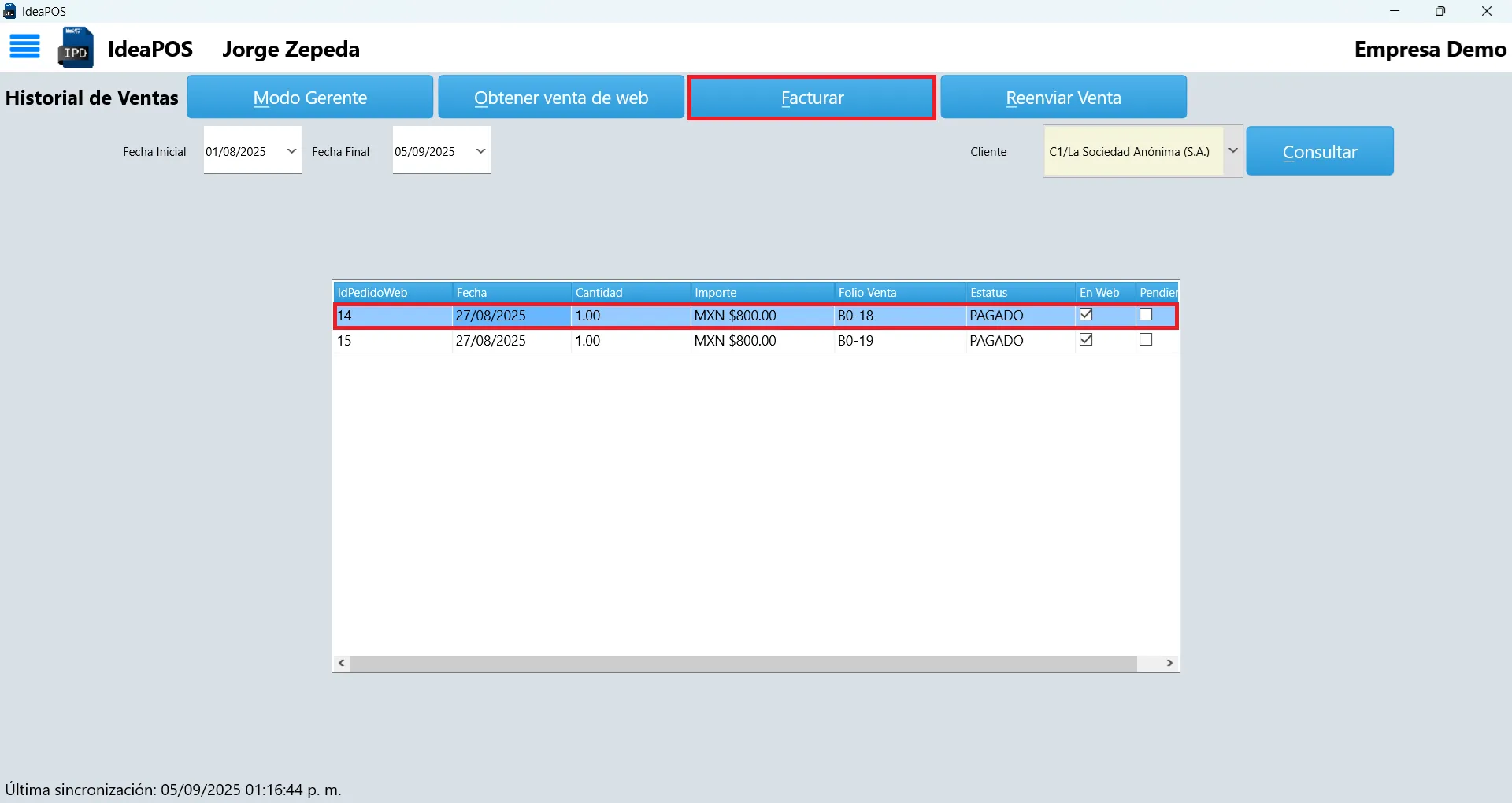
Se mostrarán en el grid las ventas que cumplan con esos criterios. Selecciona la que desees facturar y da click en el botón de Facturar.
-
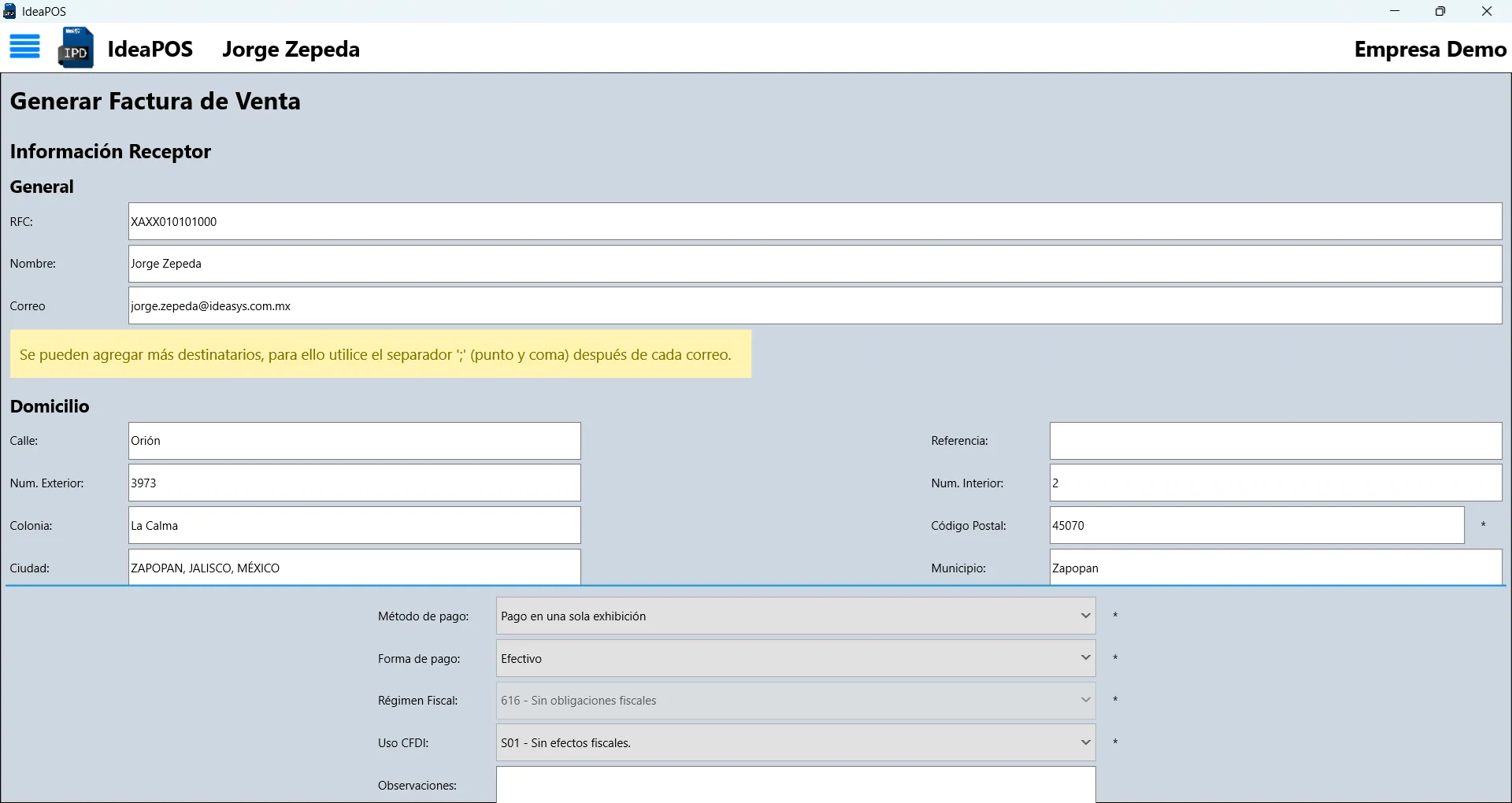
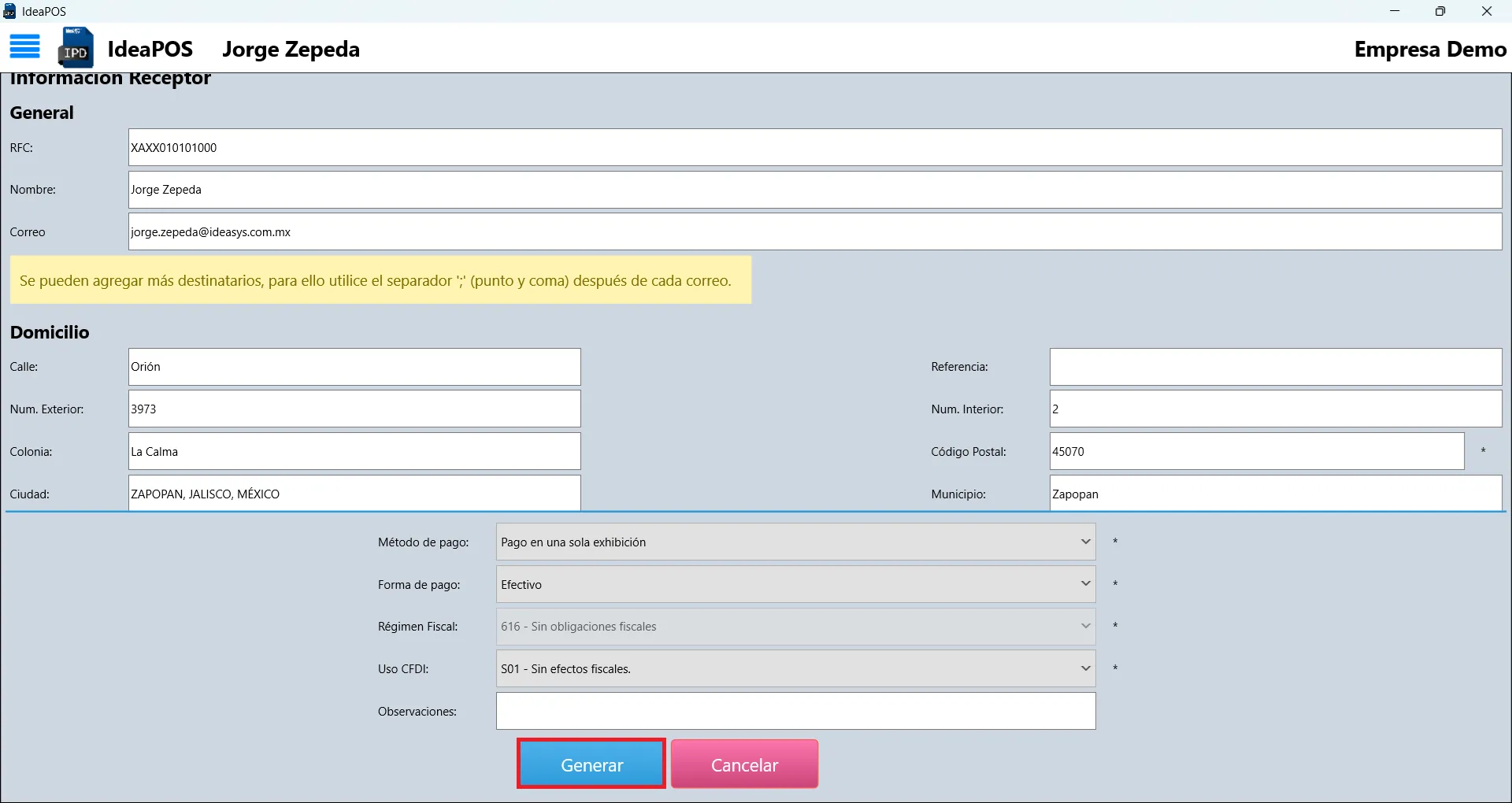
Se abrirá una ventana donde se deberán ingresar los datos fiscales del receptor de la factura. Los campos de General y Domicilio contienen los datos del receptor de la factura, que por defecto son los de la venta pero el usuario puede modificarlos. Los campos que están debajo, los de métodos de pago, se refieren al método de pago de la venta.
-
Cuando se hayan llenado los datos, da click en el botón de Generar que aparece en la parte inferior.
-
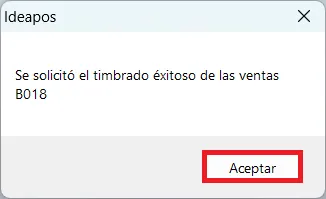
El sistema solicitará la facturación ante el SAT y se mostrará un mensaje de éxito o error, según se haya podido o no generar la factura. Da click en Aceptar para terminar el proceso.
-
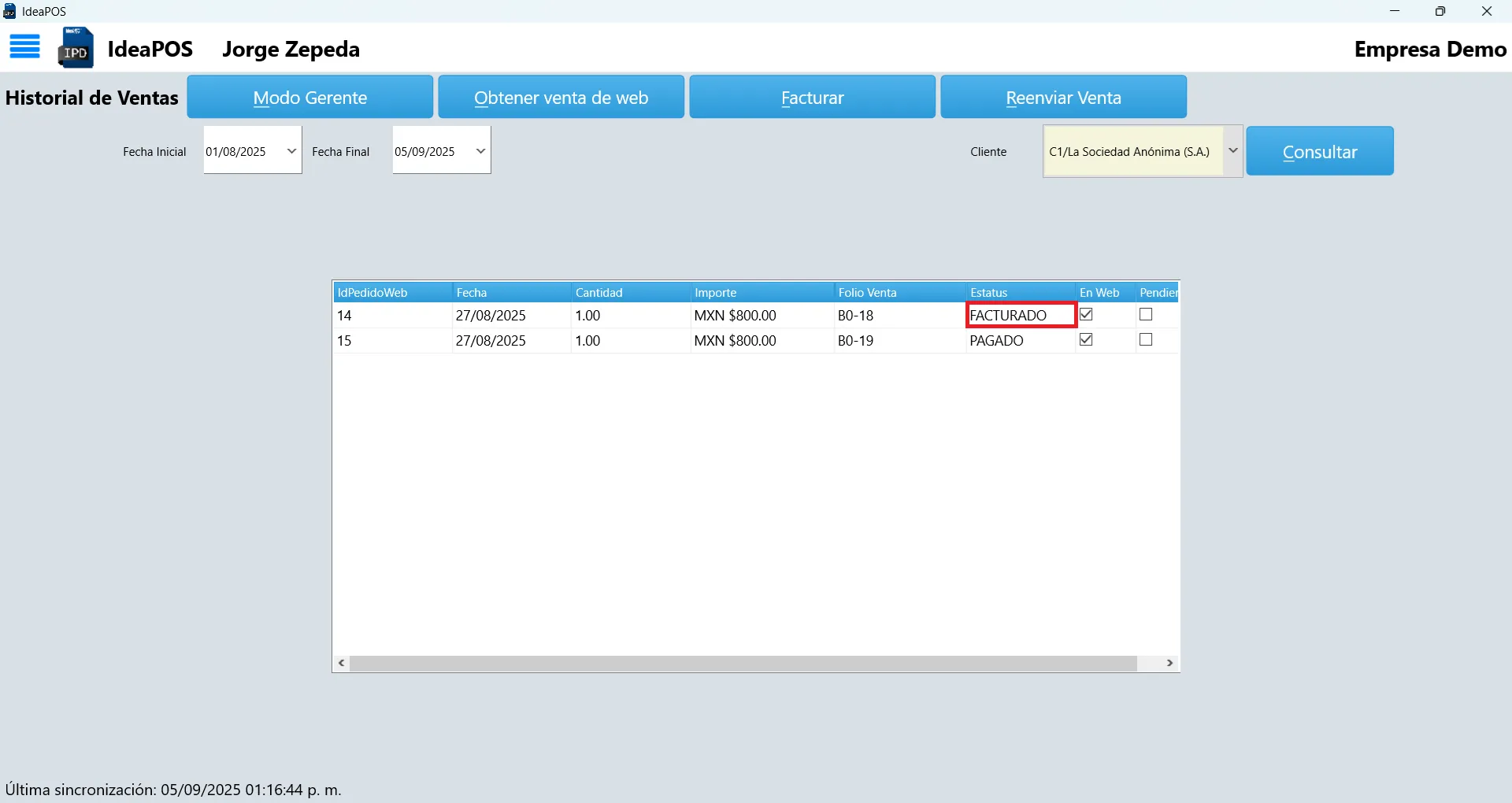
Se mostrará la ventana del historial de ventas, y la venta a la que se solicitó facturar indica que pasó al estatus de FACTURADO.
Reenviar venta
Sección titulada “Reenviar venta”Con esta opción puedes hacer un recálculo y una actualización de la información, o puedes dar de baja la venta y hacer el reenvío de los datos.
Sigue los siguientes pasos pare efectuar el reenvío de la venta.
-
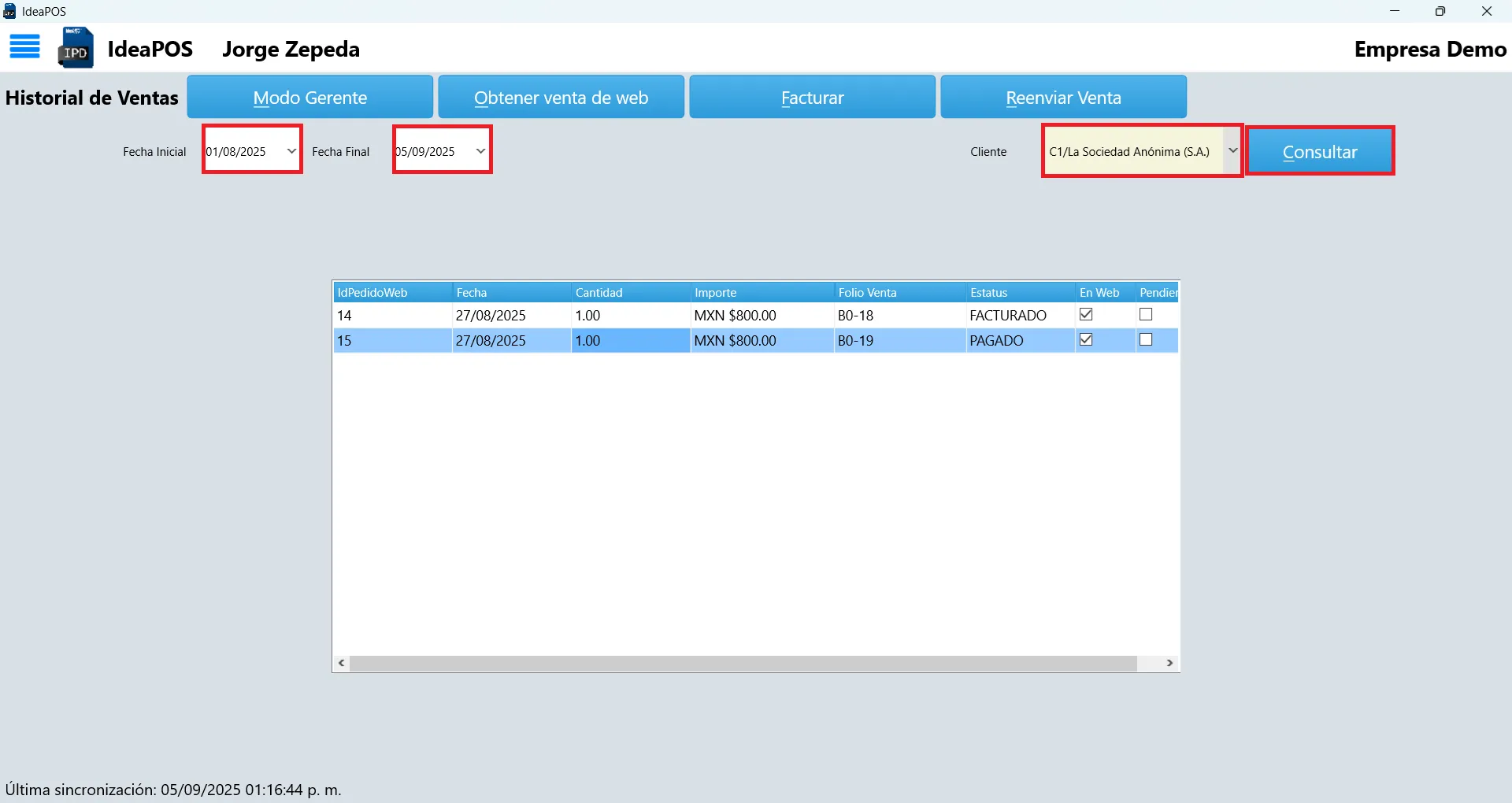
Selecciona el rango de fechas en las que se encuentra la venta que quieras facturar, así como el cliente. Luego, da click en el botón de Consultar.
-
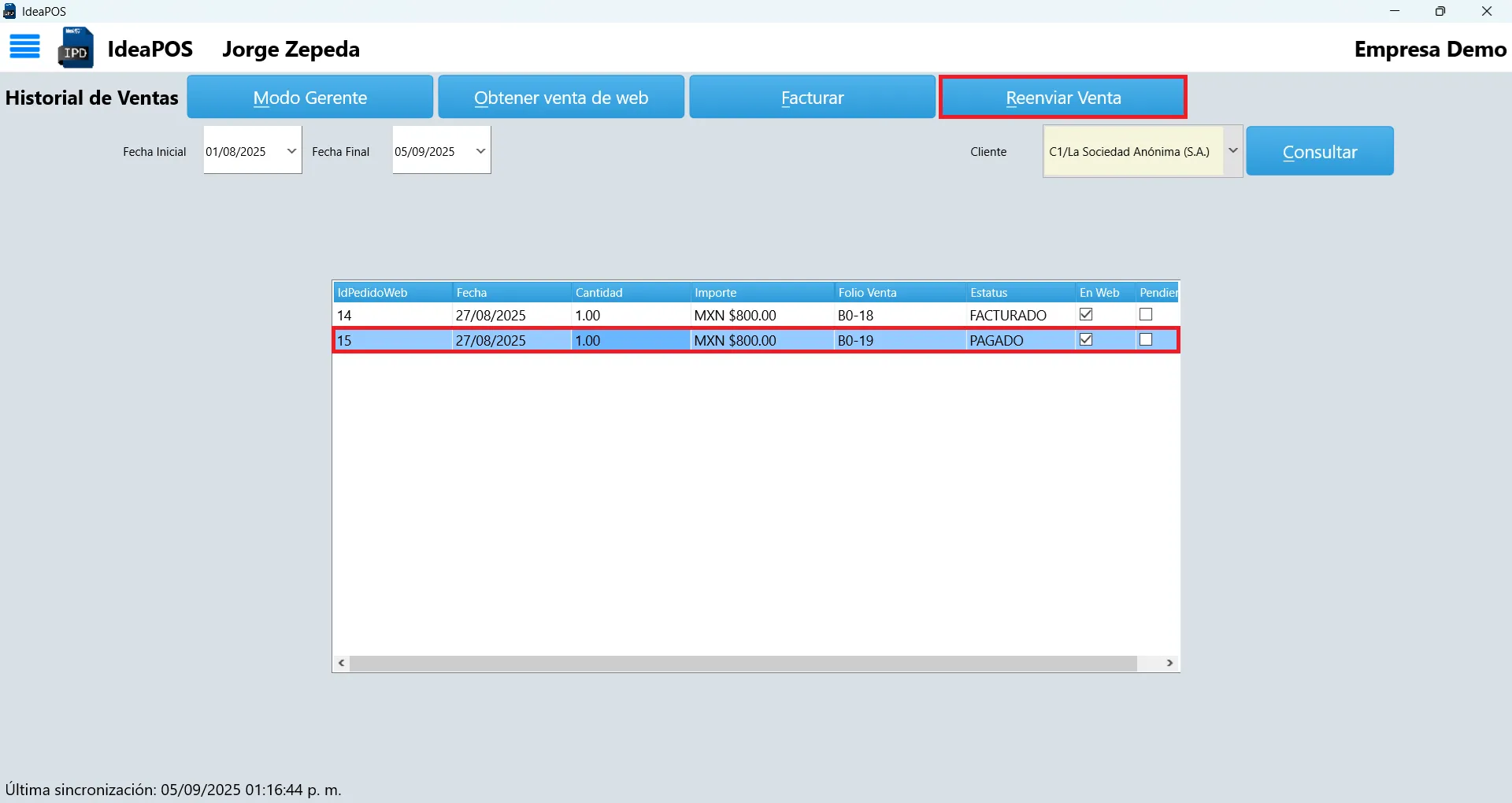
Se mostrarán en el grid las ventas que cumplan con esos criterios. Selecciona la que desees reenviar y da click en el botón de Reenviar Venta.
-
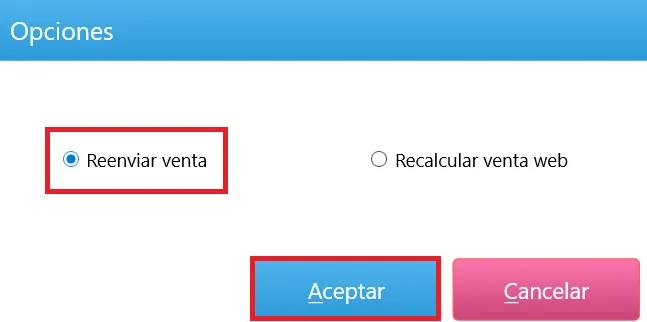
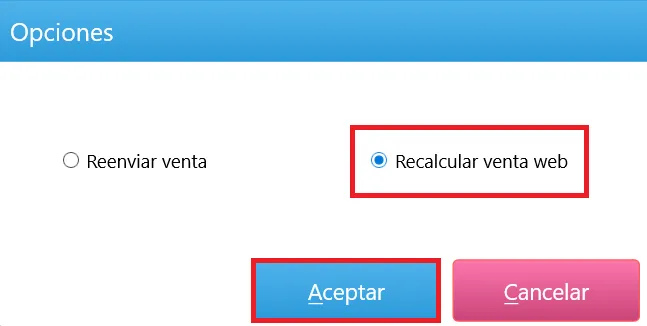
Aparecerán dos opciones: Reenviar venta y Recalcular venta web.
Para reenviar venta:
-
Primero selecciona la opción de Reenviar venta y da click en Aceptar.
-
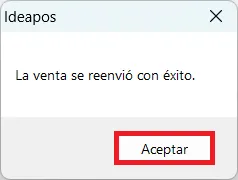
Aparecerá una ventana indicando que la venta se reenvió con éxito.
Para recalcular venta:
-
Ahora selecciona la opción de Recalcular venta web y da click en Aceptar.
-
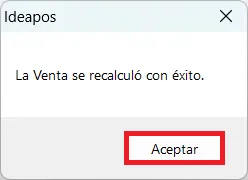
Aparecerá una ventana indicando que la venta se recalculó con éxito.
-