

Resumen de sincronización
Este módulo te permite validar la fecha y hora de la última sincronización realizada y las diferencias que existen entre los catálogos de Idea POS Desconectado contra los existentes en Idea POS Web.
Sincronización completa
Sección titulada “Sincronización completa”Sigue los siguientes pasos para obtener el resumen de la sincronización.
-
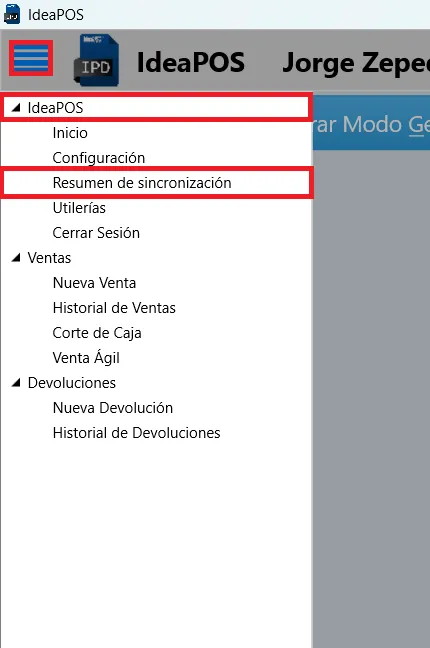
Haz click en el menú principal del sistema y selecciona la opción Resumen de sincronización.
-
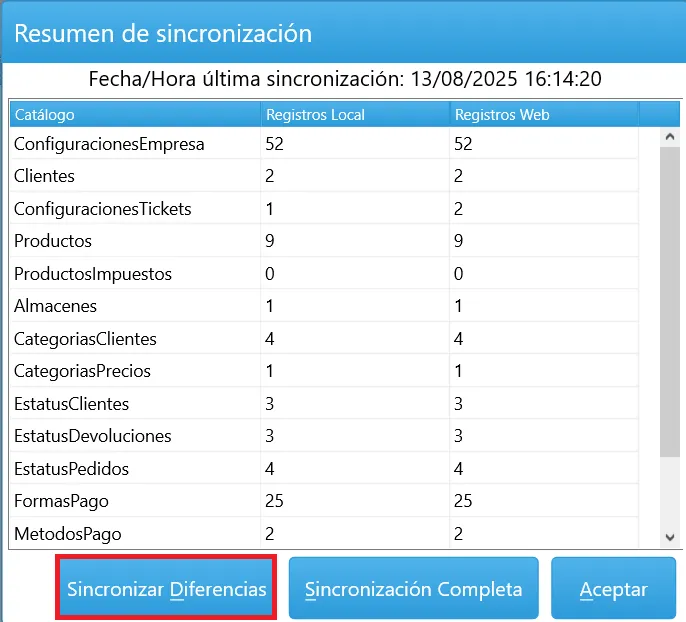
Se abrirá la siguiente ventana donde se muestra la fecha y hora de la última sincronización realizada. Si el proceso encuentra diferencias se indicará en cuál catálogo, además de mostrar el total de registros en cada aplicación en las columnas Registros Local y Registros Web. Para sincronizar la información entre ambos sistemas en esta misma ventana haz click en el botón Sincronización Completa o presiona
CTRL+S.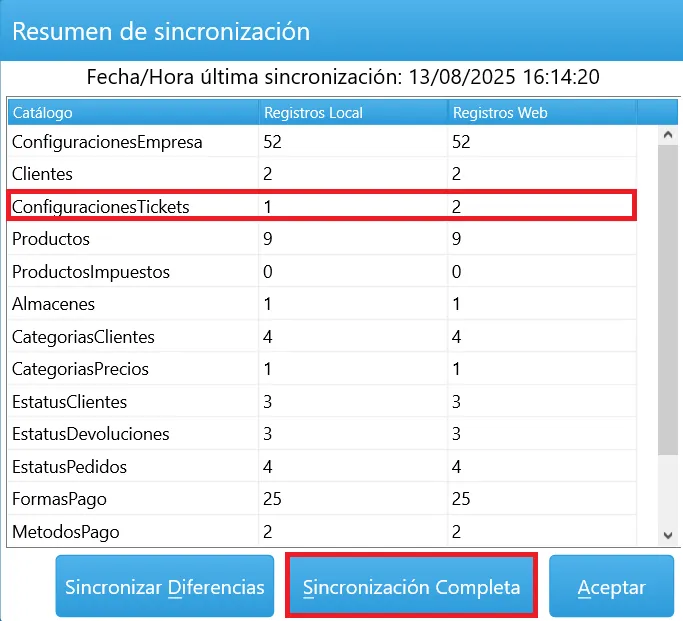
-
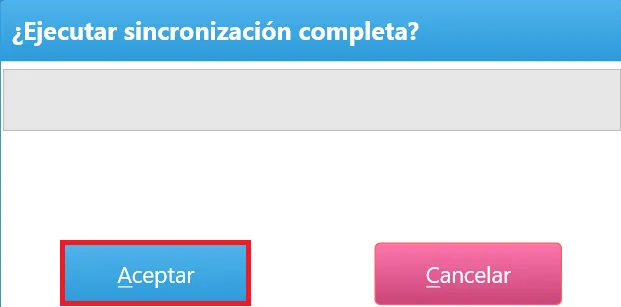
Haz click en el botón Aceptar en el diálogo que se muestra.
-
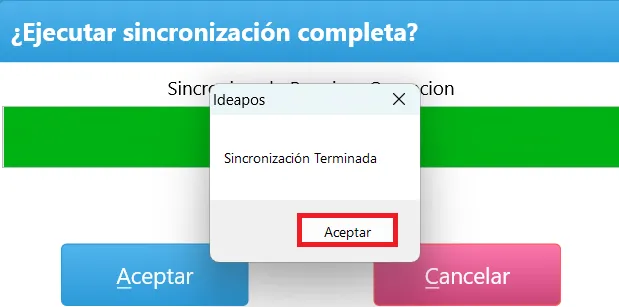
Al terminar la sincronización se mostrará un mensaje indicándolo. Da click en el botón de Aceptar.
Sincronización de diferencias
Sección titulada “Sincronización de diferencias”Si se desea sincronizar únicamente los catálogos con diferencias se puede realizar la sincronización de diferencias.
-
Haz click en el menú principal del sistema y selecciona la opción Resumen de sincronización.
-
Se abrirá la siguiente ventana donde se muestra la fecha y hora de la última sincronización realizada. Si el proceso encuentra diferencias se indicará en cuál catálogo, además de mostrar el total de registros en cada aplicación en las columnas Registros Local y Registros Web. Para sincronizar las diferencias en la información entre ambos sistemas en esta misma ventana haz click en el botón Sincronziar Diferencias.
-
Al terminar la sincronización se mostrará un mensaje indicándolo. Da click en el botón de Aceptar. En esta opción el sistema sincroniza directamente las diferencias, por lo que no se muestra la ventana del paso 3 para el caso de la sincronización completa.