
Devoluciones
En el apartado de devoluciones puedes registrar las devoluciones que hagas a tus clientes. Para realizar una devolución, sigue los siguientes pasos.
-
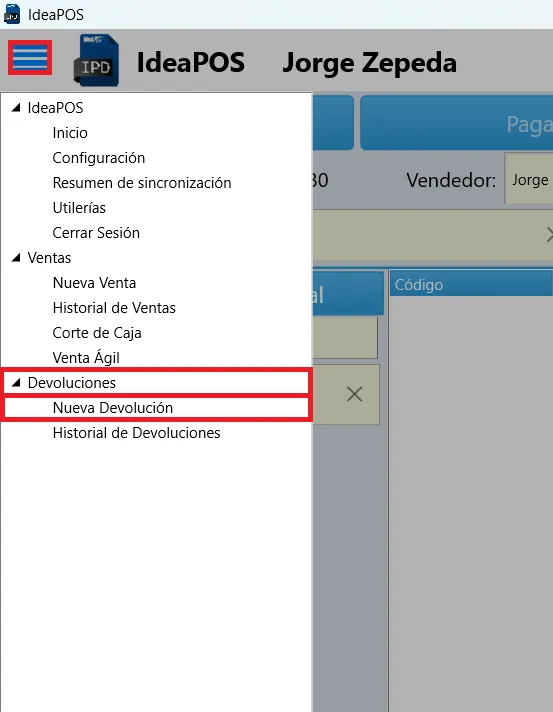
Ingresa al menú principal del sistema, despliega el submenú Devoluciones y haz click en Nueva Devolución.
-
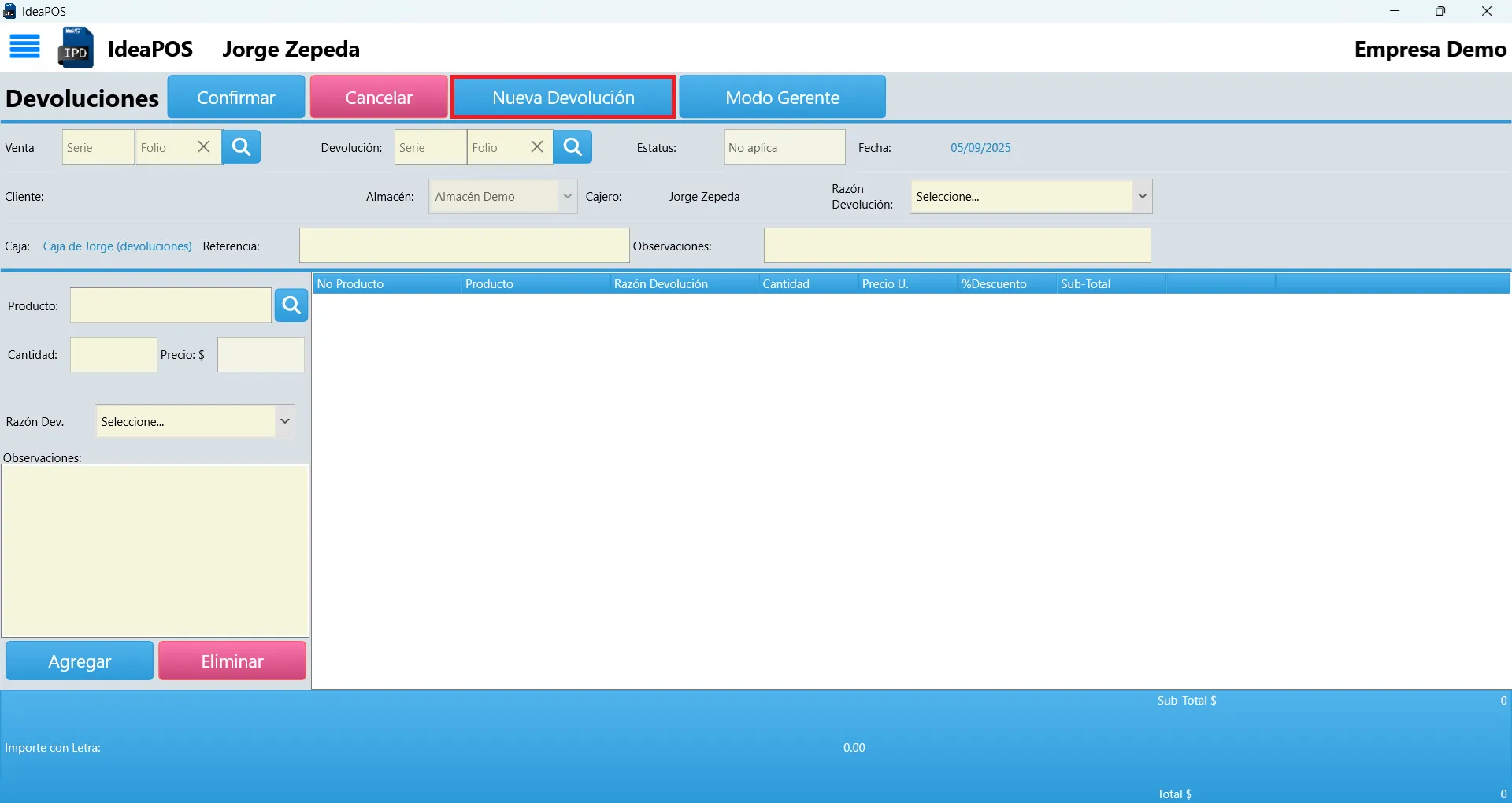
En la siguiente ventana haz click en Nueva Devolución.
-
Para capturar la devolución es necesario llenar algunos de los siguientes campos.
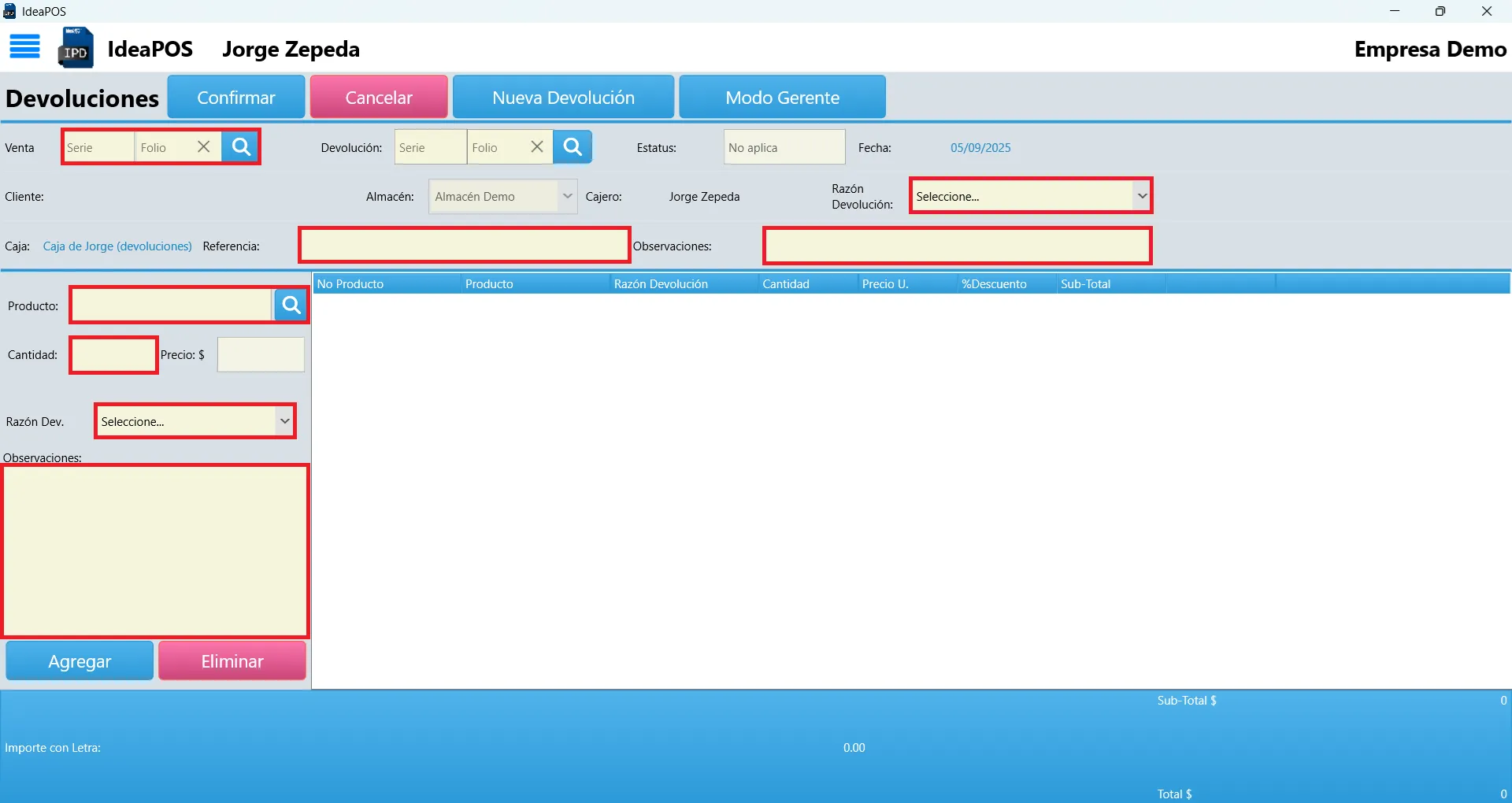
- Venta (serie y folio): Primero se debe seleccionar la venta para efectuar la devolución, ya se mediante el serie y folio o por medio del botón de buscar (lupa).
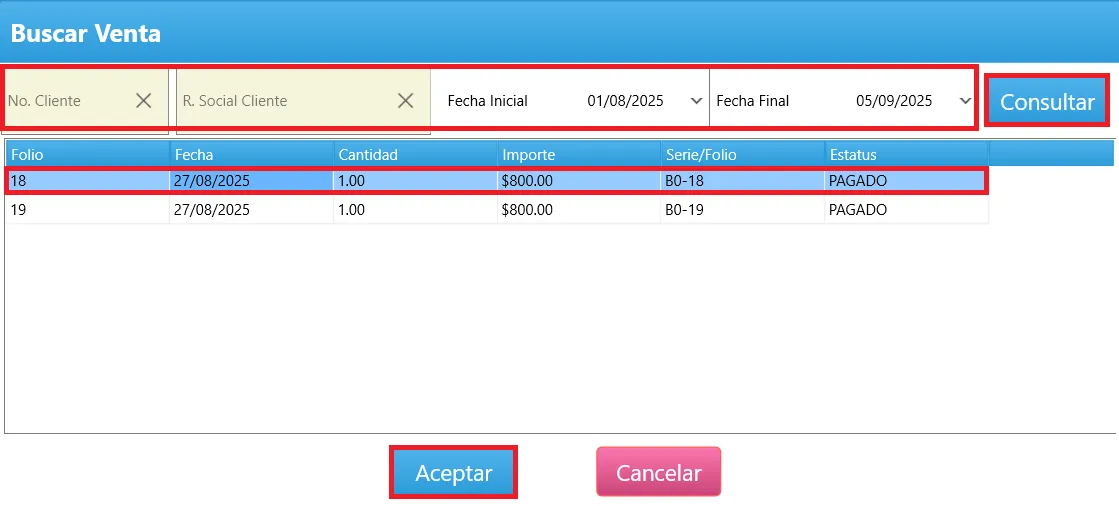
En la ventana que se abre, se pueden filtrar las ventas realizadas mediante número de cliente o razón social, así como por el rango de fechas en que se realizaron. Selecciona alguno de estos filtros y da click en Consultar. Posteriormente, selecciona la venta y da click en Aceptar para efectuar la devolución sobre ella.
- Razón de devolución: La razón de la devolución. Se pueden capturar más razones de devolución dentro del catálogo de Razones de devolución de la empresa en Idea POS Web.
- Referencia: La referencia del documento. Este campo es opcional.
- Observaciones: Aquí se pueden capturar las observaciones del documento. Este campo es opcional.
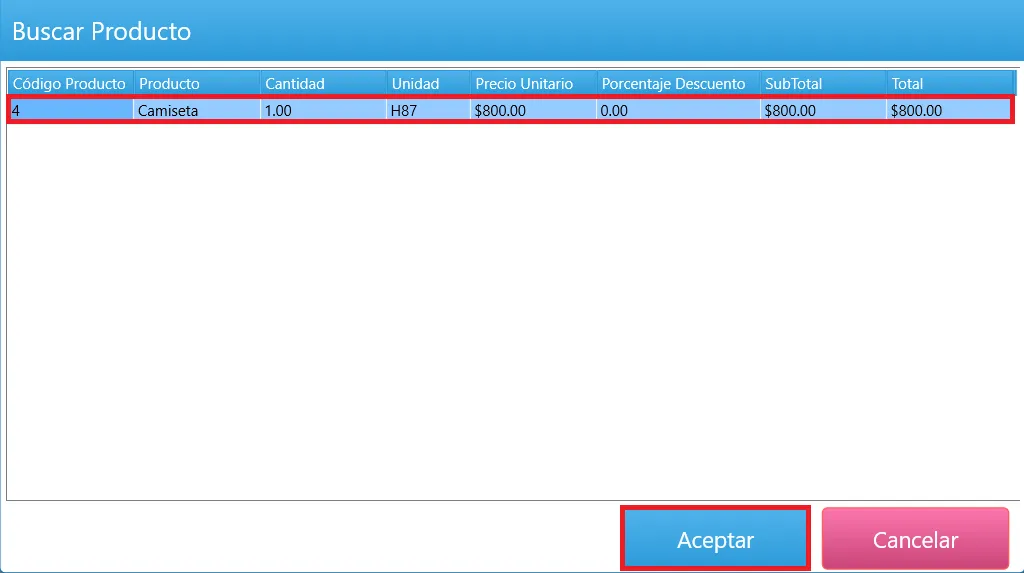
- Producto: Permite seleccionar el producto a devolver. Al dar click en el icono de la lupa se abre una ventana donde se puede seleccionar el producto. Elige uno y da click en Aceptar.
- Cantidad: Aquí se selecciona la cantidad del producto que existía en la venta. Se puede indicar una cantidad menor a la original.
- Razón Dev.: Es la razón de devolución del producto seleccionado.
- Observaciones: Las observaciones particulares del producto seleccionado.
-
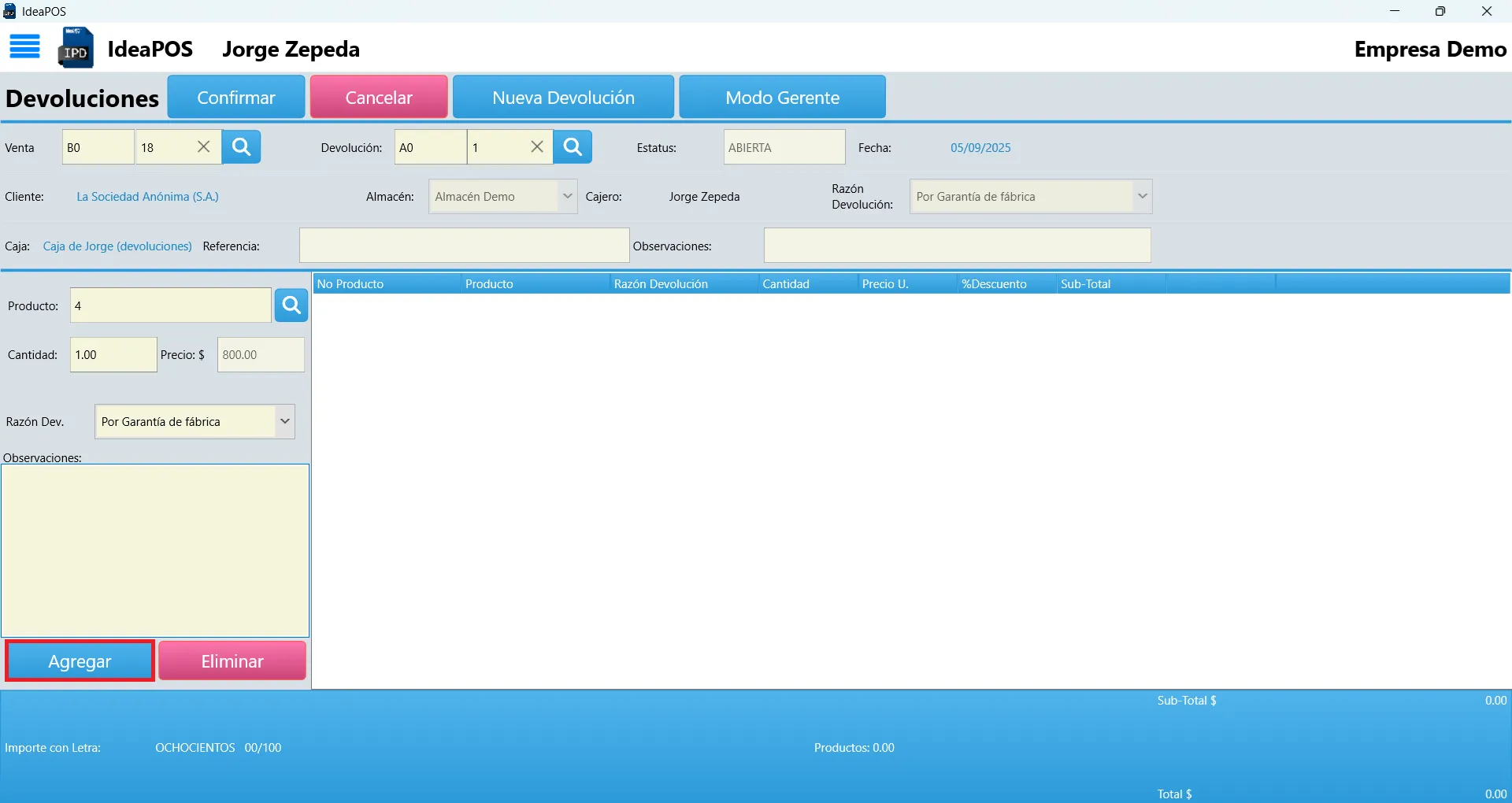
Una vez que se hayan llenado los campos del producto del paso anterior, da click en el botón de Agregar para que se agregue el producto a la devolución.
-
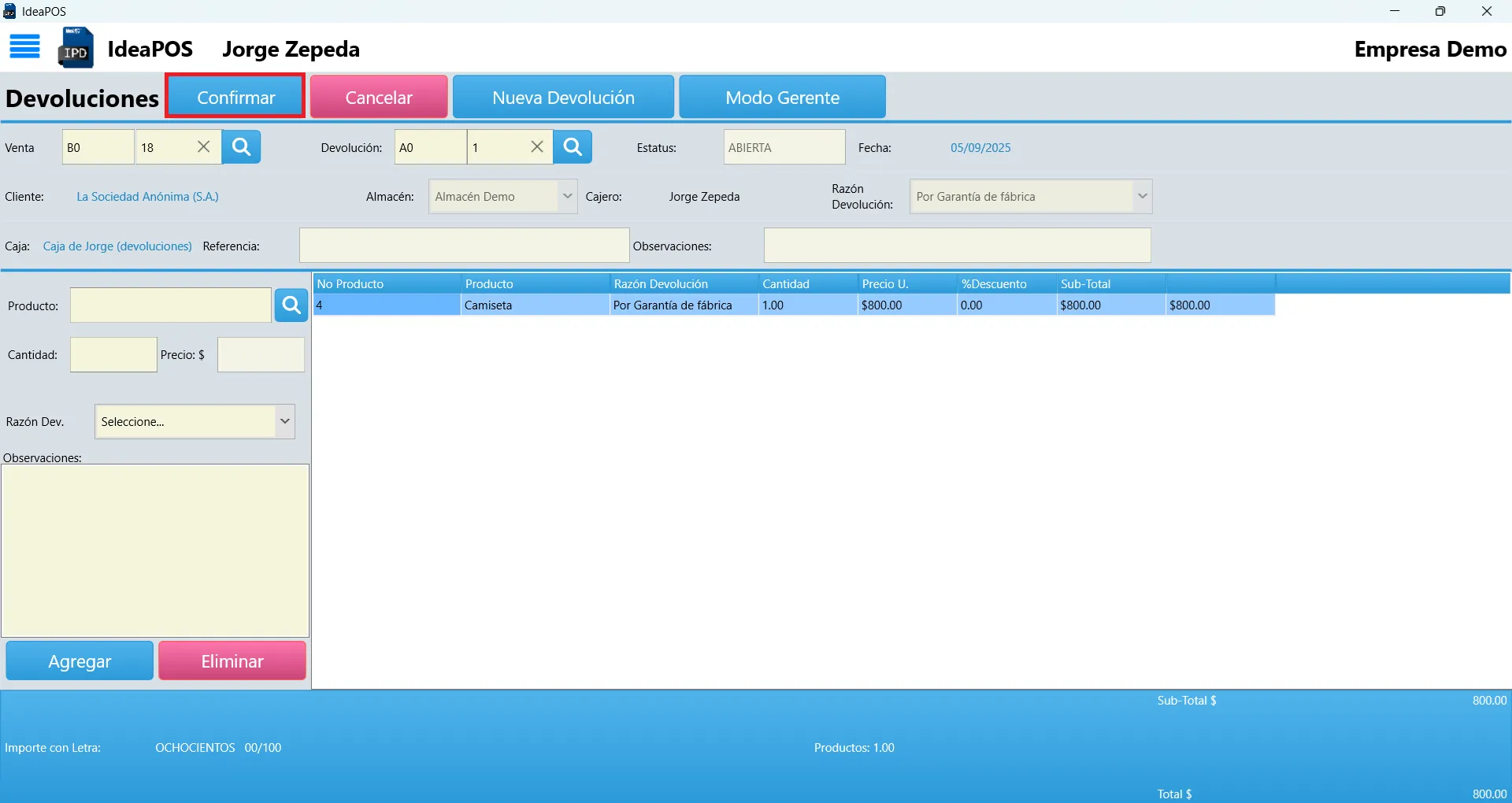
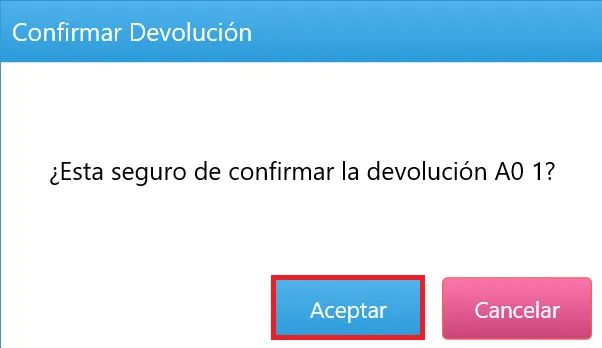
Cuando se hayan agregado todos los productos a devolver en la devolución, da click en Confirmar para cerrarla y luego en Aceptar en el mensaje de confirmación que aparece.
-
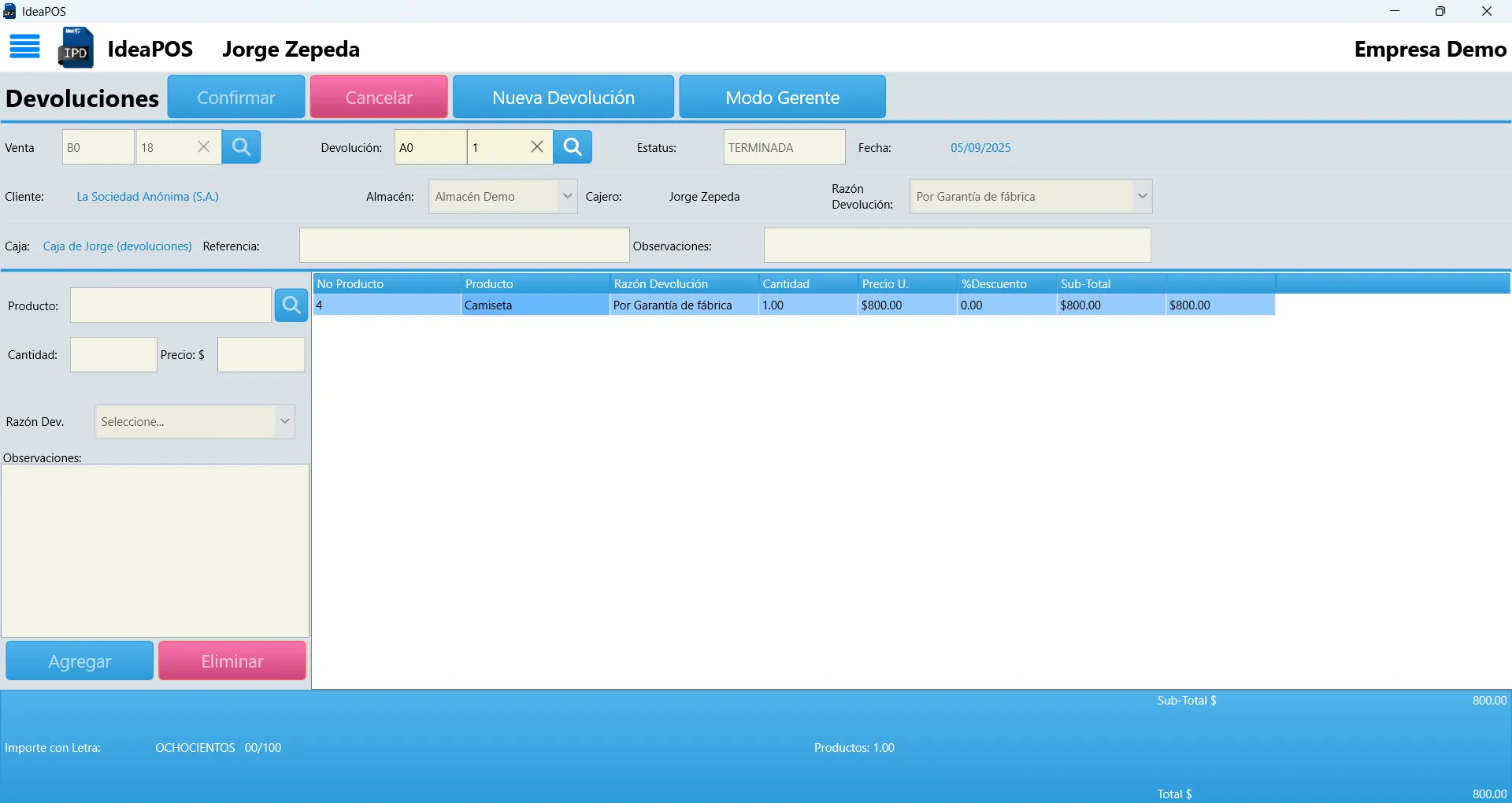
Aparecerá la misma pantalla pero con los botones de Confirmar y Cancelar bloqueados. En este momento la devolución ya se terminó y se puede realizar una nueva dando click en el botón de Nueva Devolución.
Modo gerente
Sección titulada “Modo gerente”Activando el modo gerente se podrán realizar ciertos procesos y autorizar operaciones que un vendedor (cajero) no puede realizar comúnmente. Este modo requiere que el gerente ingrese su contraseña para poder autorizar estas acciones.
Al estar en el módulo devoluciones puedes activar el modo gerente. Cuando esté activo podrás reimprimir el ticket de la devolución. Sigue los siguientes pasos.
-
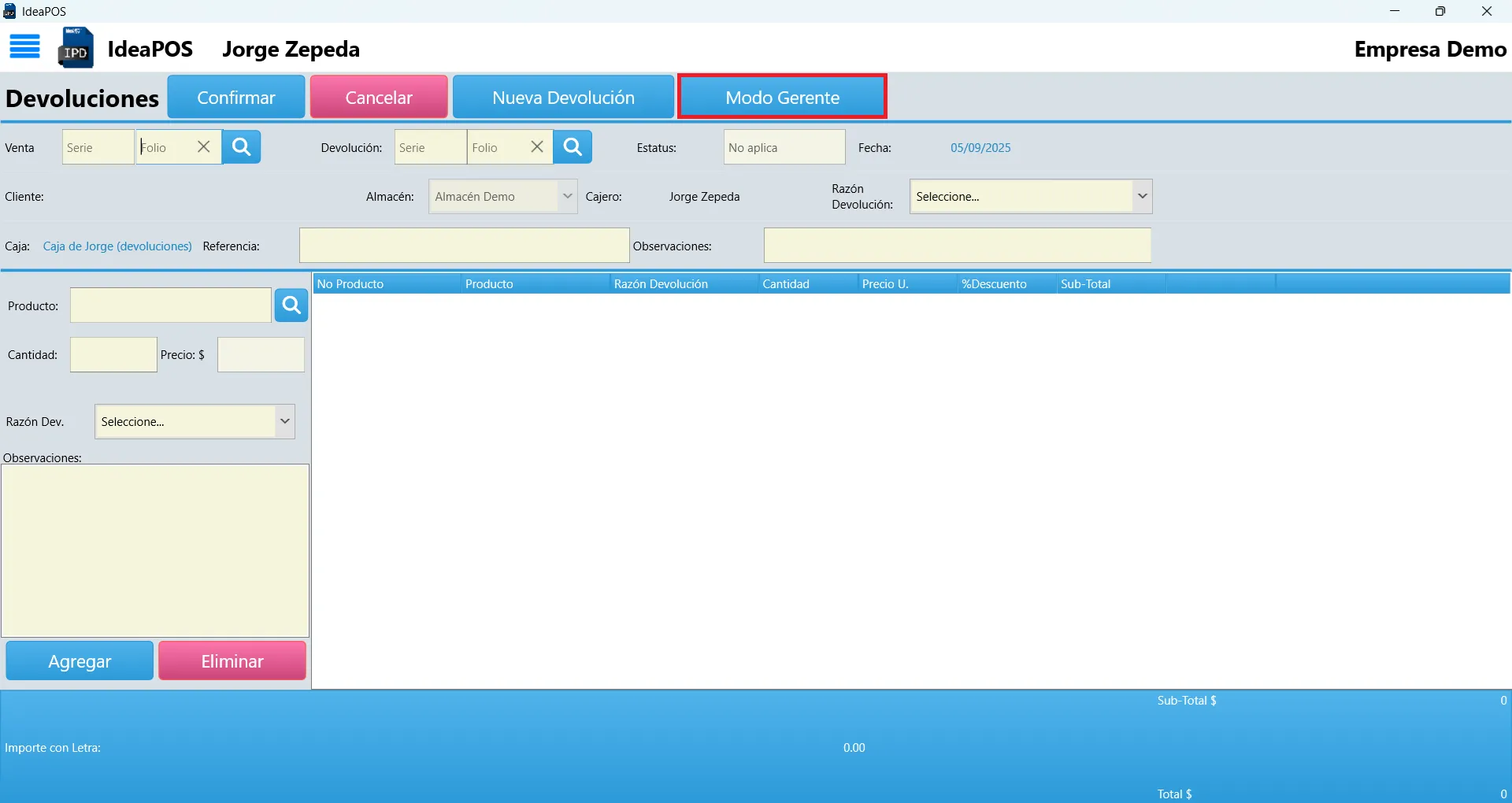
Haz click en el botón Modo gerente como se muestra en la imagen.
-
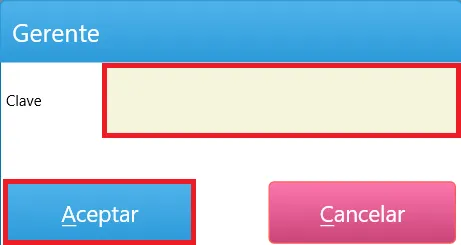
Solicitará el Usuario y la Clave del gerente. Ingrésalos y da click en Aceptar. Si existen usuarios asignados como gerente se pedirá seleccionar el usuario gerente e ingresar la contraseña del mismo, de lo contrario únicamente pedirá ingresar la contraseña gerente del almacen de la caja seleccionada en la configuración, misma que se configura en el catálogo de almacenes de Idea POS Web.
-
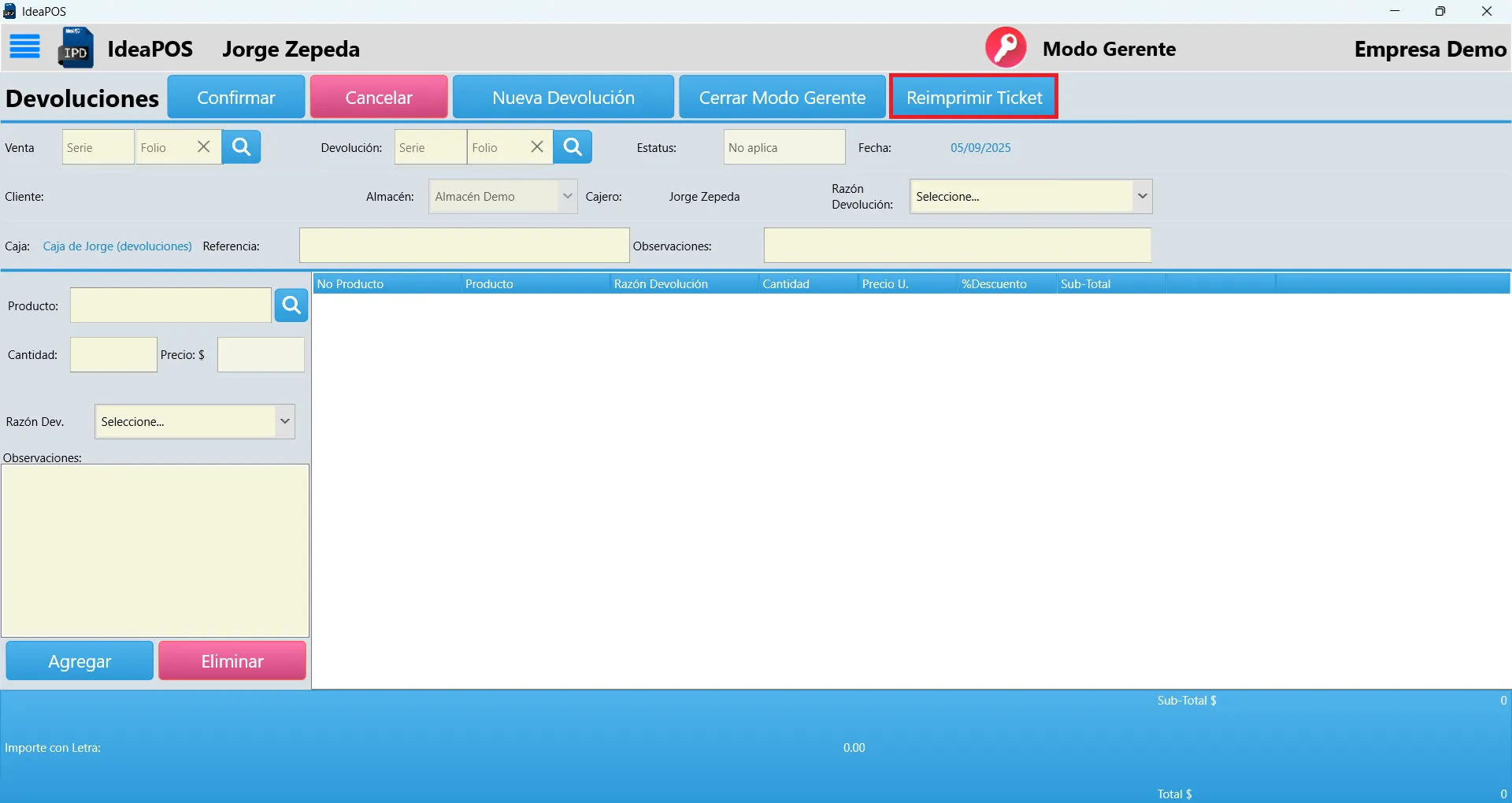
Una vez activo el modo gerente se mostrará el botón Reimprimir Ticket.