

Instalación y configuración
Idea Sync es un programa que permite realizar la conexión de forma segura entre los sistemas Reporteador Web e Idea POS. Idea Sync trabaja con una conexión VPN (Virtual Private Network), que permite conectar una o más computadoras a una red privada utilizando Internet. Además, sirve para que puedan acceder a recursos corporativos como si estuvieran en una red local. CONTPAQi® Comercial Premium son marcas comerciales registradas de COMPUTACIÓN EN ACCIÓN, S.A. DE C.V. Para mayor información relacionada con IdeaSys o Idea Sync, contáctanos en el teléfono: (33) 200 201 40 o visita nuestro sitio web.
¿Cómo desinstalar el Conector CONTPAQi® Sync?
Sección titulada “¿Cómo desinstalar el Conector CONTPAQi® Sync?”Para desinstalarlo realiza los siguientes pasos:
-
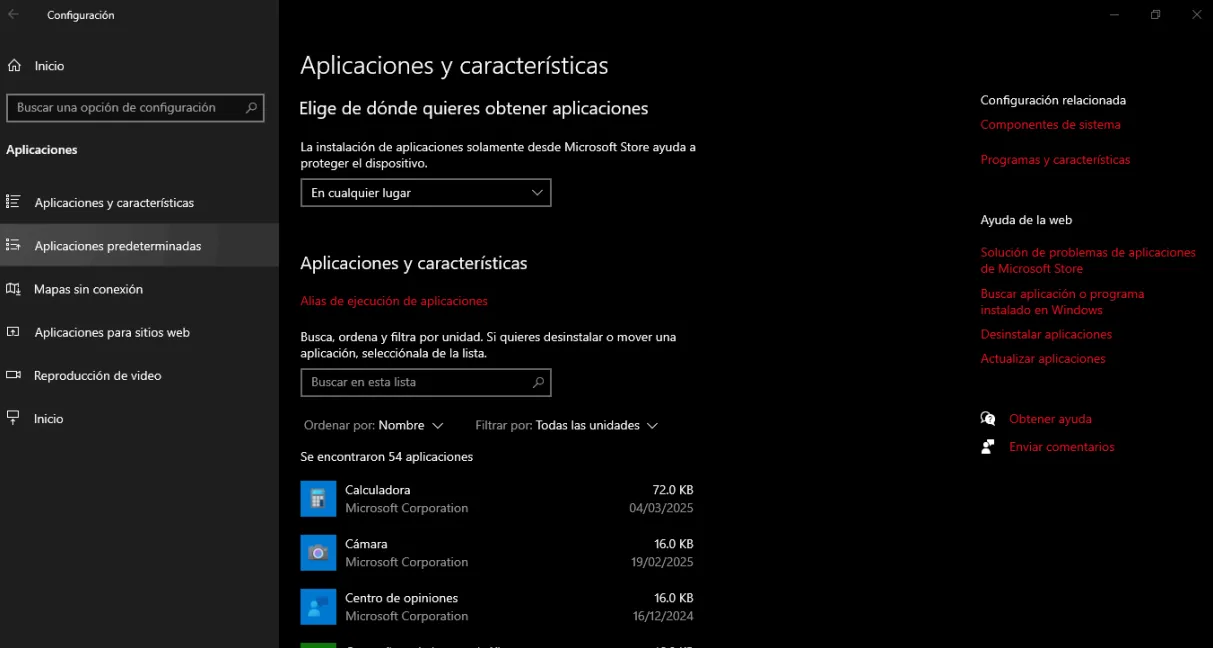
Ingresa a la Configuración de Windows y selecciona Aplicaciones. Se mostrará la pantalla de Aplicaciones y Características.
-
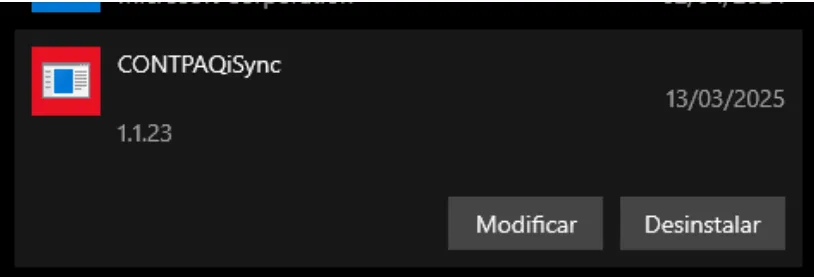
Una vez estando en esa pantalla, busca entre el listado de aplicaciones la aplicación COTPAQiSync. Selecciónala y da click en el botón Desinstalar.
-
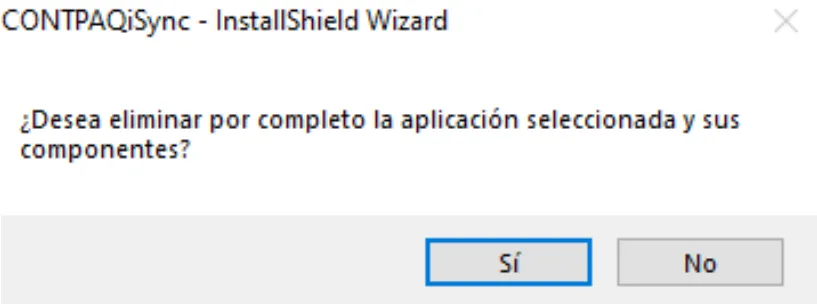
Aparecerá una ventana para confirmar la desinstalación. Presiona el botón Sí.
-
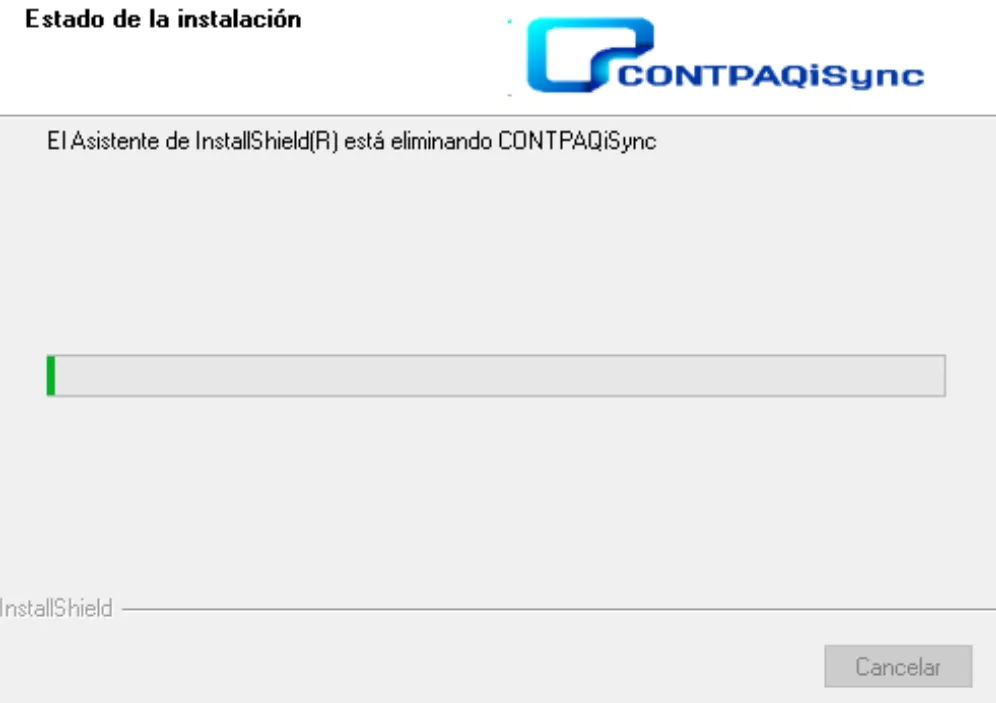
Empezará el proceso de la desinstalación como se muestra en la imagen.
-
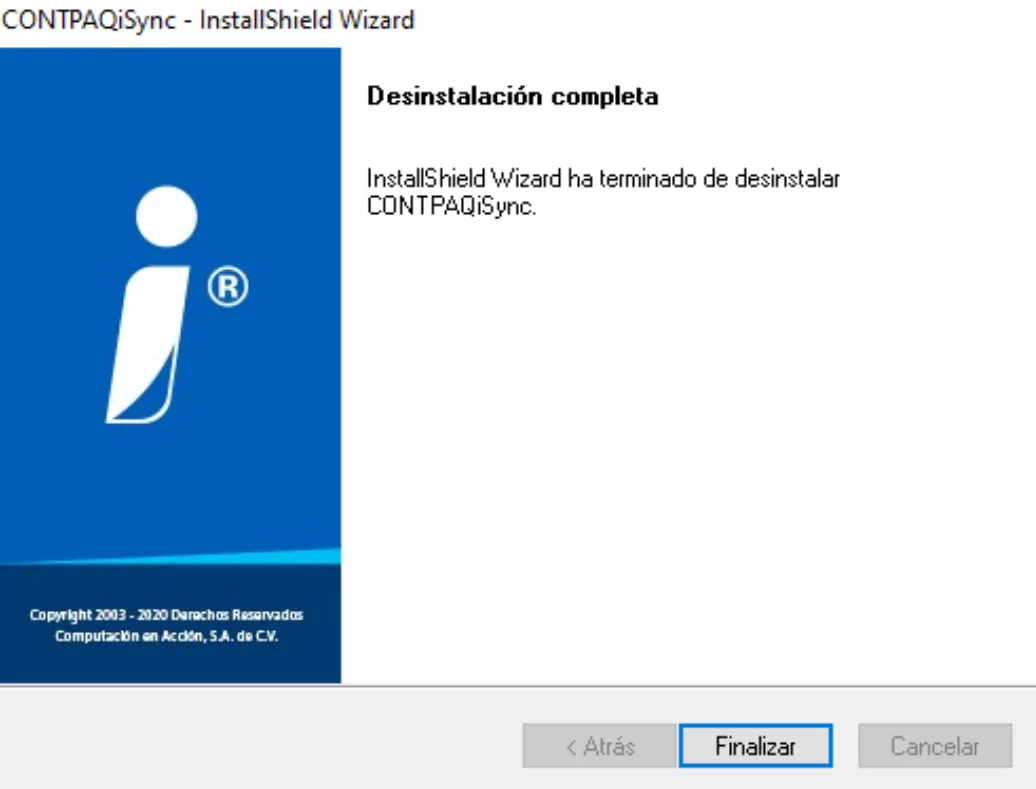
Una vez terminado el proceso de la desinstalación, se mostrará la ventana con el mensaje “Desinstalación completada”. Haz click sobre el botón Finalizar.
¿Cómo descargar e instalar el Conector Idea Sync?
Sección titulada “¿Cómo descargar e instalar el Conector Idea Sync?”Para obtener Idea Sync, sigue los siguientes pasos:
Desde el sistema de Idea POS o el Reporteador Web:
-
Ingresa al WebPortal e inicia sesión con tu usuario y contraseña.
-
Selecciona el sistema.
-
Al ingresar al sistema seleccionado se mostrará un carrusel de complementos (Addons) donde aparece Idea Sync.

-
Da click en Descargar.
-
Comenzará la descarga y una vez que finalice, el archivo se guardará en la carpeta de descargas de tu equipo.

-
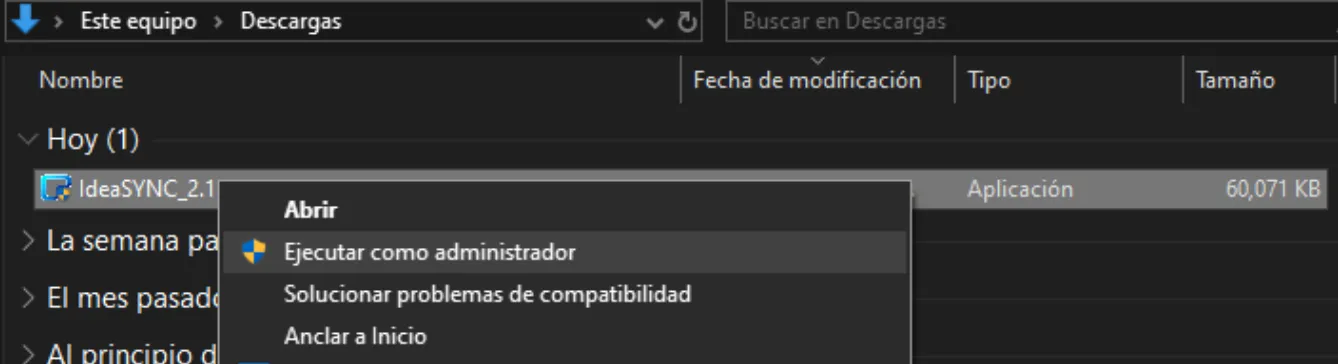
Una vez descargado, ejecútalo como administrador. Se abrirá la ventana para la instalación.
-
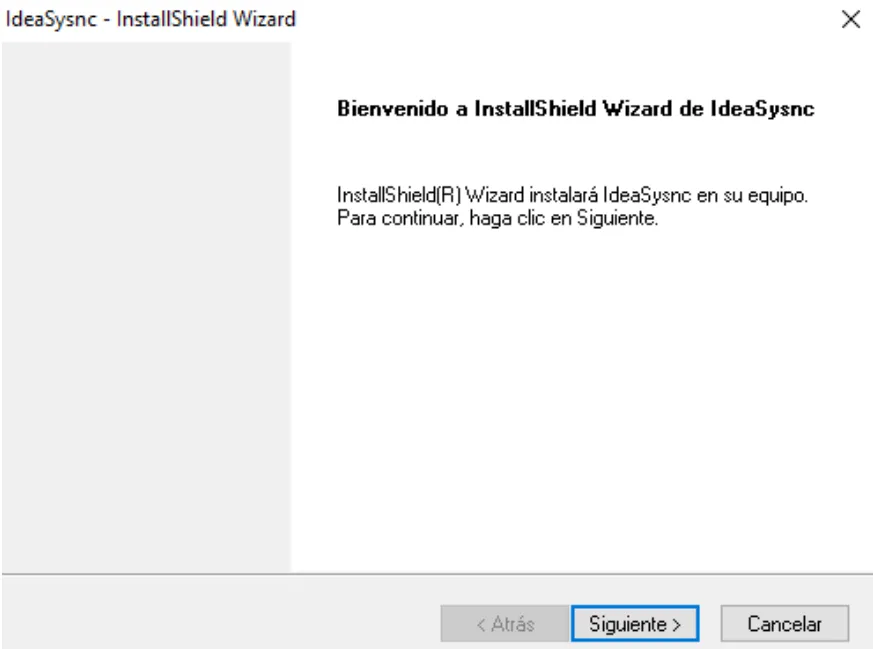
Se abrirá el siguiente recuadro, donde debes dar click en Siguiente.
-
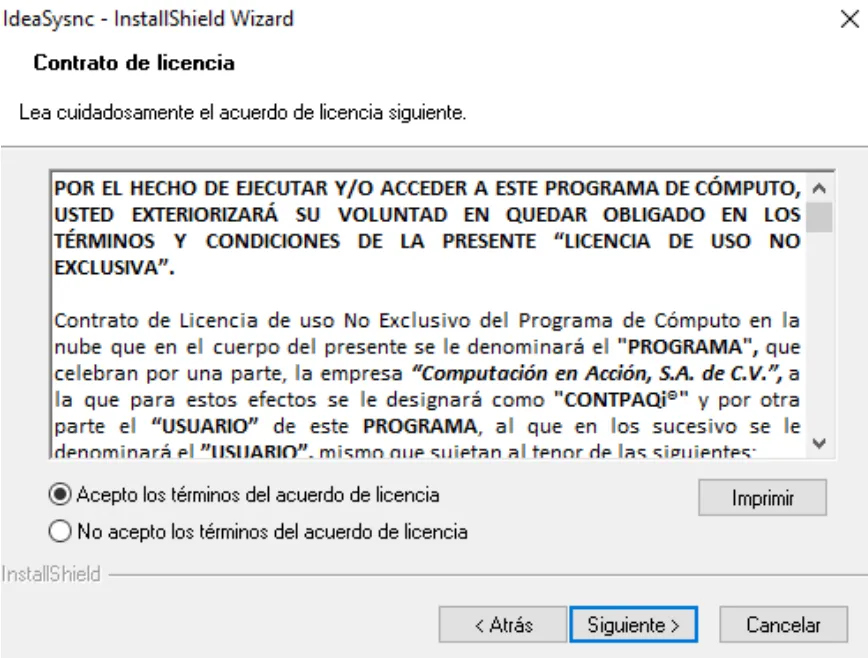
En la siguiente ventana, acepta los términos y condiciones y haz click en Siguiente.
-
En la siguiente ventana confirma la instalación, dando click en Instalar.
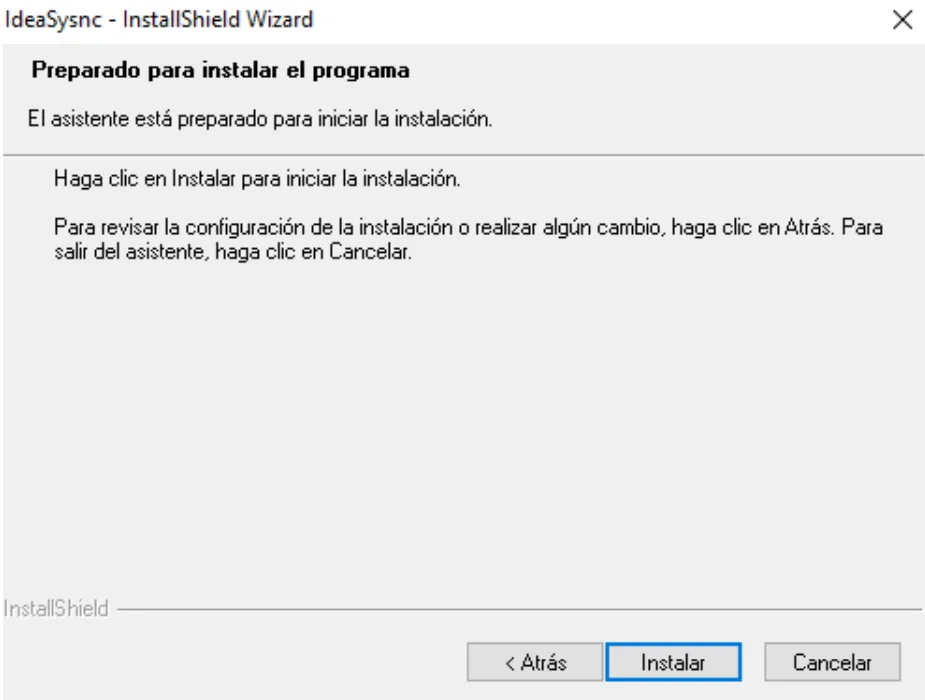
-
Comenzará el proceso de instalación y cuando termine se cerrará en automático la ventana. Valida que se genere el acceso directo en el escritorio.
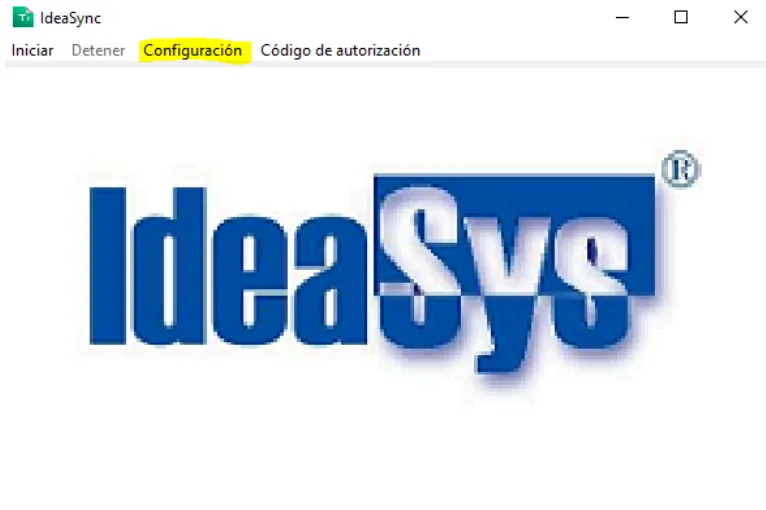
Configuración de Idea Sync
Sección titulada “Configuración de Idea Sync”Para configurar Idea Sync sigue los siguientes pasos.
-
Una vez abierta la aplicación, entra al menú Configuración.
-
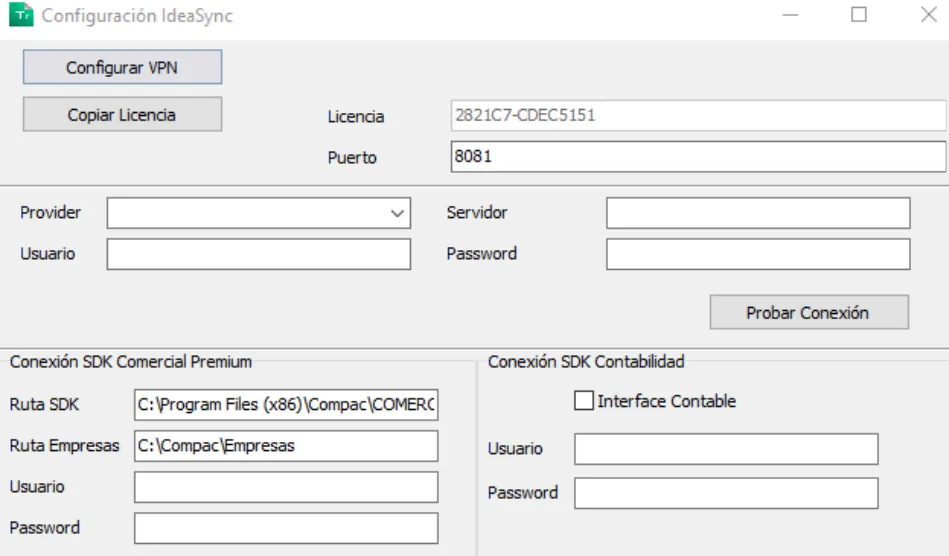
Haz click en Configurar VPN para que se carguen los archivos necesarios. En caso de que no esté instalada en el equipo, este mismo proceso realizará la instalación y creará en el Firewall de Windows la regla de entrada para tener como excepción el puerto indicado en el campo Puerto.
-
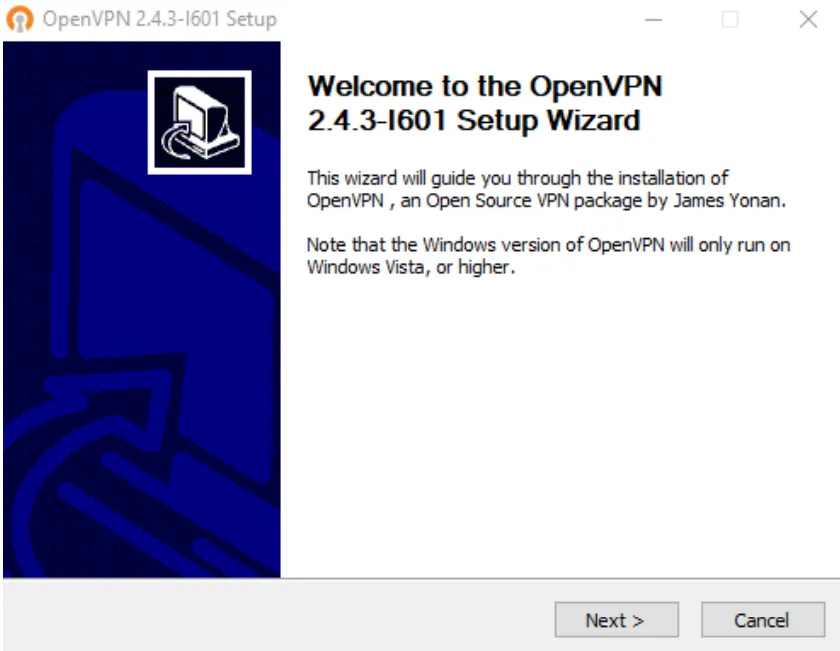
Si no está instalada la VPN se iniciará el proceso de instalación. En la ventana que se muestra haz click en Next.
-
Acepta los términos y condiciones, dando click en I Agree.
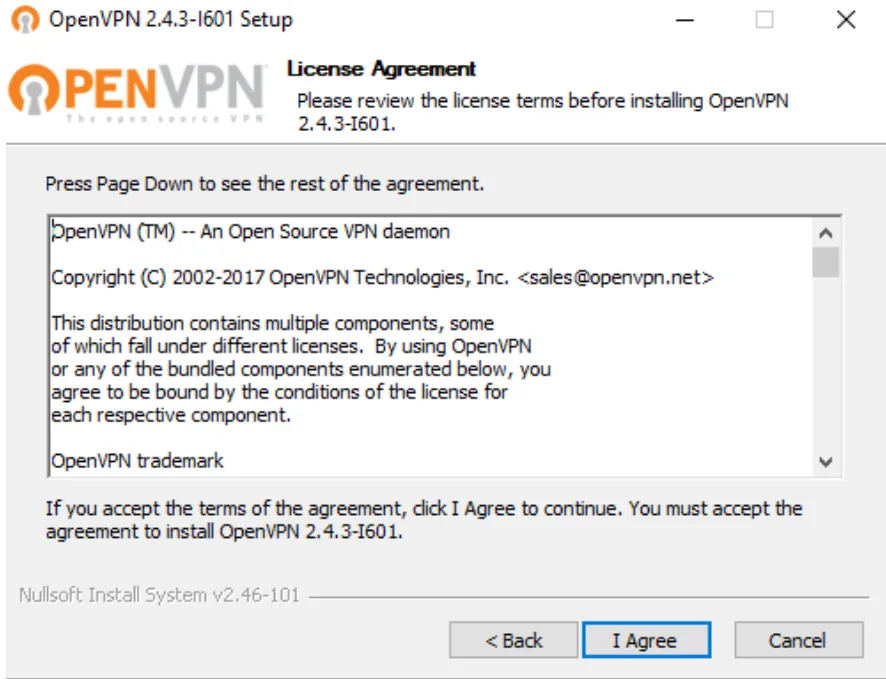
-
En la siguiente ventana deja sin cambios los campos habilitados por omisión y da click en Next.
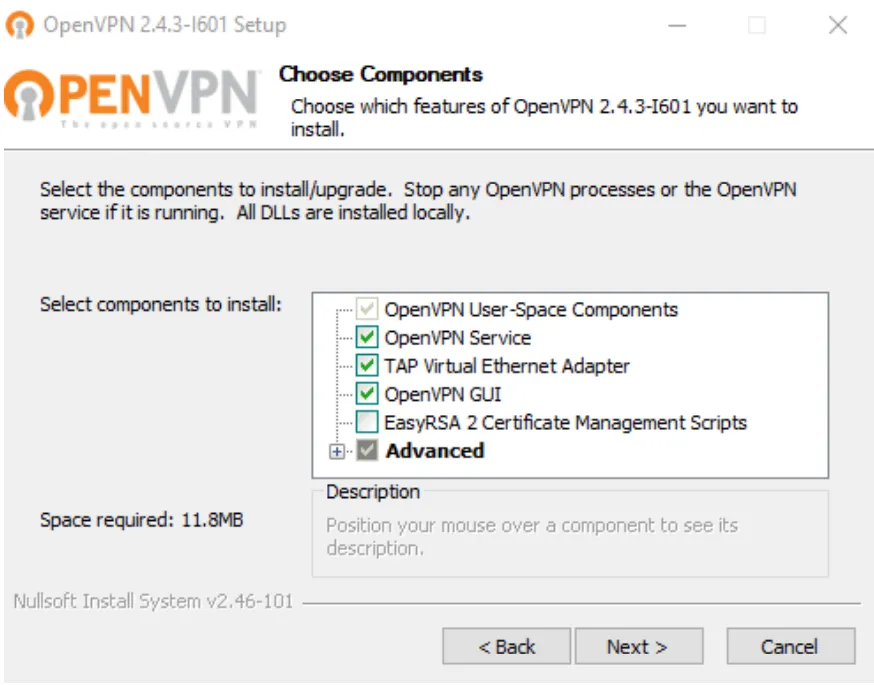
-
Aquí deberás indicar la ruta de instalación. Te sugerimos dejar la ruta por omisión y presionar el botón Install.
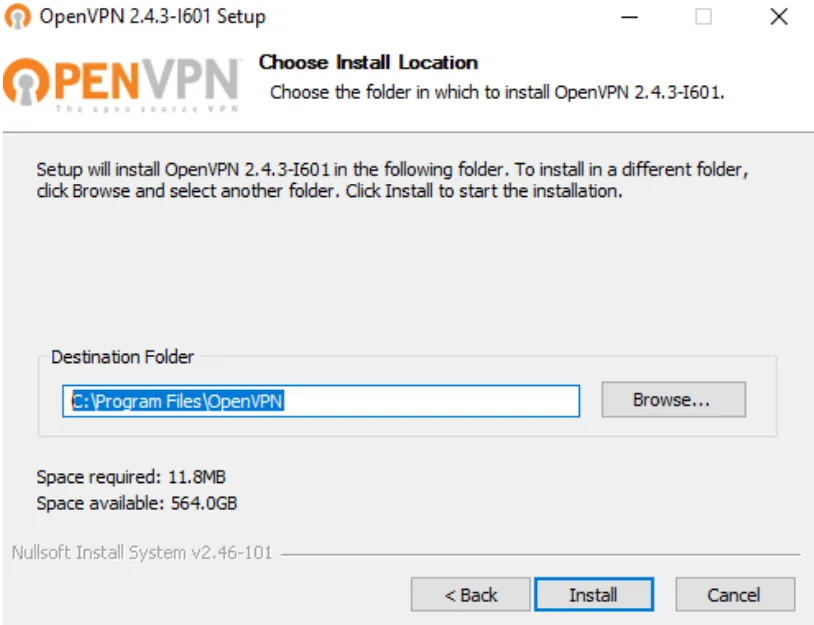
-
Comenzará el proceso de instalación; una vez que termine haz click en Next.
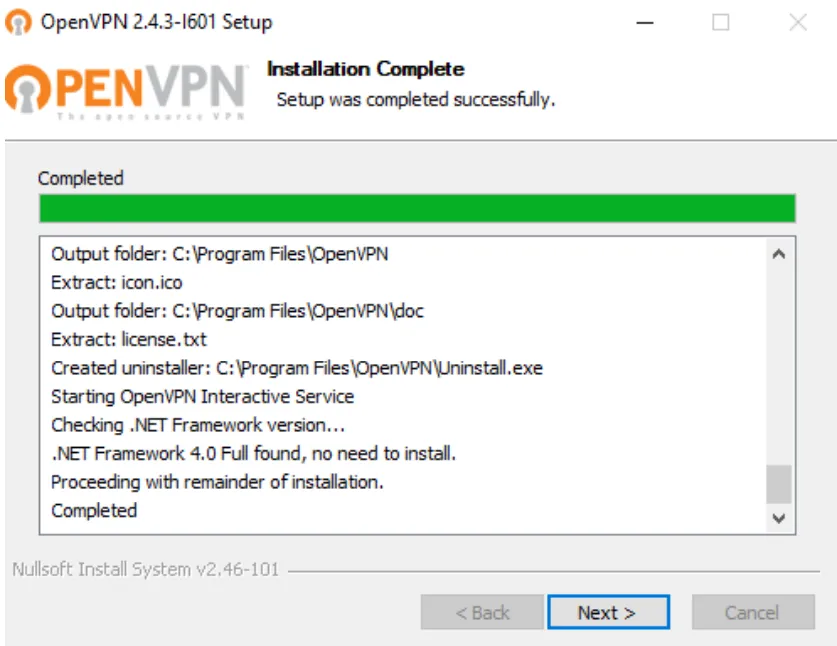
-
Haz click en Finish para terminar la instalación de la VPN.
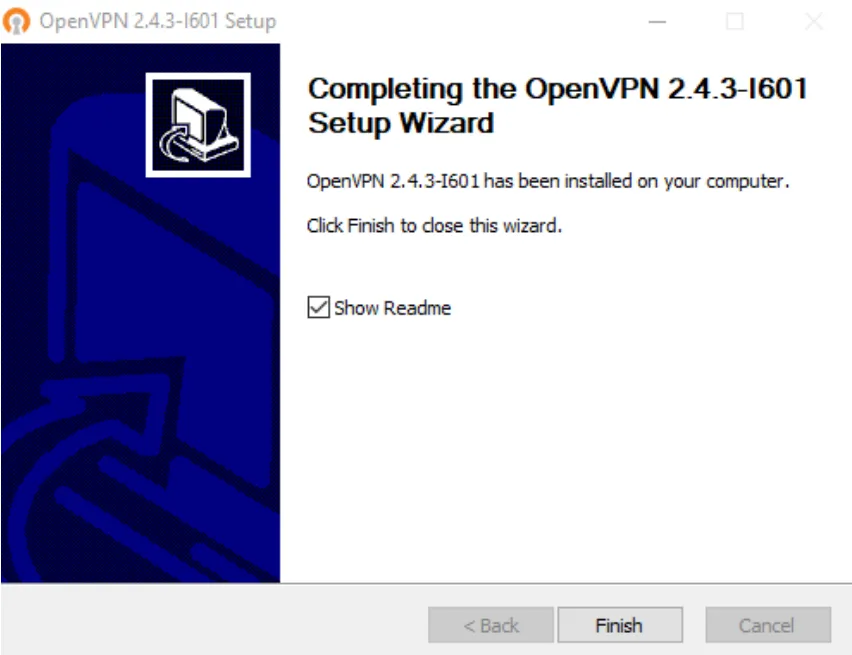
-
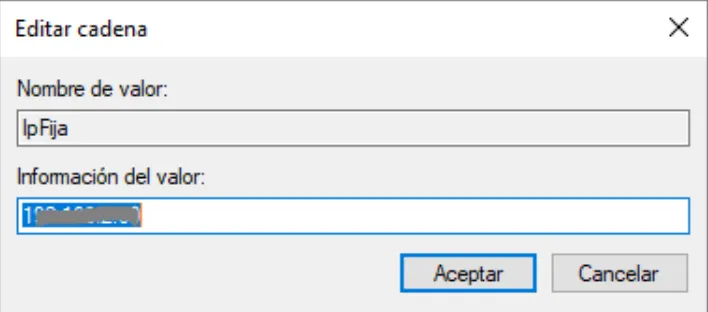
Cuando se instala la VPN y se ejecuta, al pasar el mouse por el icono en la barra de tareas se mostrará una IP. Se tendrá que ir al Registro de Windows y crear una llave tipo cadena llamada IpFija. Posteriormente se deberá crear en la ruta
Equipo\HKEY_LOCAL_MACHINE\SOFTWARE\Wow6432Node\IdeaSys\IdeaSyncdonde
Equipoes el nombre del equipo.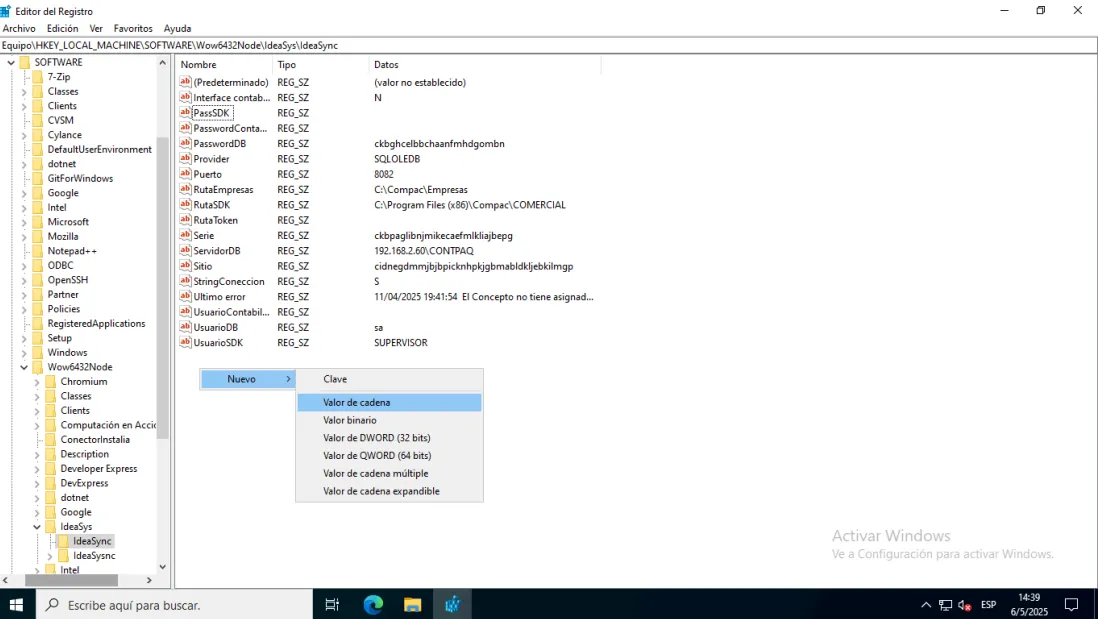
-
Una vez que termine la instalación se mostrará el proceso en la ventana de Idea Sync. Asímismo, se indicará la dirección IP que fue asignada y se realizará la instalación del conector como servicio de Windows.
-
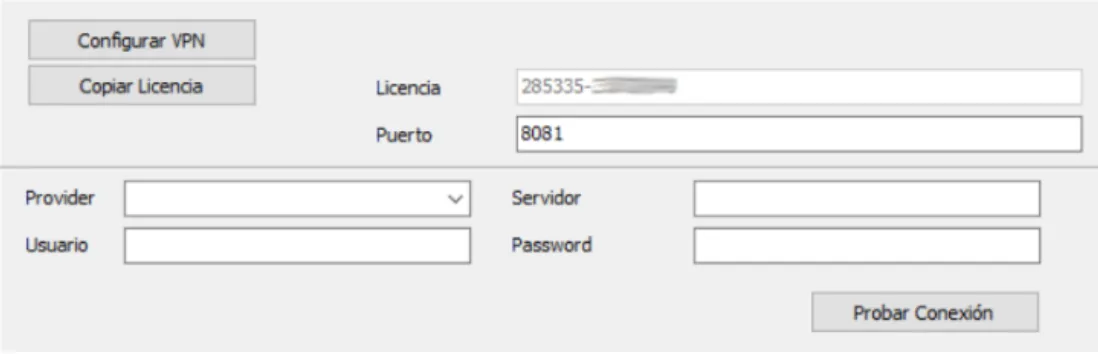
Ahora, en la siguiente sección configura los parámetros de conexión a las bases de datos de los sistemas. Aquí mismo podrás ver y copiar el número de licencia asignado para Idea Sync que se te solicitará en el Reporteador Web y en Idea POS.
-
Configurar VPN: se cargarán los archivos necesarios para el funcionamiento de la VPN. En caso de que no esté instalada en el equipo, este mismo proceso hará la instalación y creará en el Firewall de Windows la regla de entrada para tener como excepción el puerto indicado en el campo Puerto.
-
Copiar licencia: desde aquí puedes copiar la licencia que se muestra en esta ventana, en el campo Licencia.
-
Licencia: la licencia de Idea Sync, que deberás copiar desde el botón de Copiar Licencia para poder configurarla en el Reporteador Web e Idea POS y así lograr la conexión con las bases de datos.
-
Puerto: el puerto que utilizará Idea Sync, el cual deberá estar disponible en el Firewall de Windows para lograr la conexión.
-
Proovedor: selecciona en este campo el proveedor del cliente SQL.
-
Usuario: captura el usuario de SQL con el que ingresas a la instancia seleccionada.
-
Servidor: indica el nombre del servidor y la instancia SQL donde se encuentran las bases de datos de los sistemas.
-
Contraseña: captura la contraseña de la instancia SQL.
-
Probar conexión: prueba la conexión de la instancia que indicaste desde este botón. Si todo está correcto mostrará el mensaje “Conexión exitosa”.
-
-
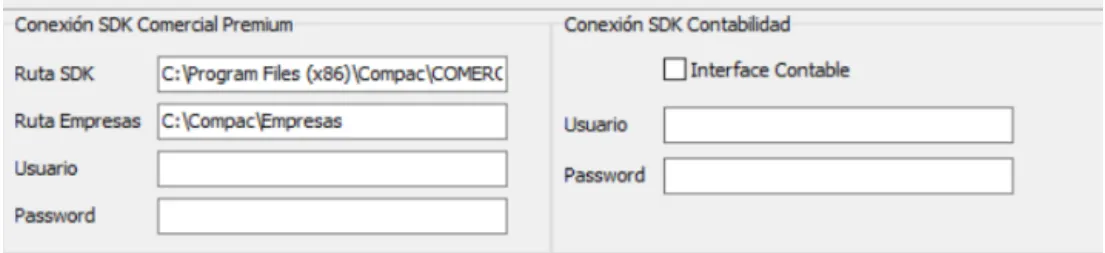
La siguiente sección de la ventana es exclusiva para Idea POS, y en ella debes configurar los datos para la conexión del SDK de CONTPAQi® Comercial Premium. Si la empresa en CONTPAQi® Comercial Premium tiene interfaz, también se deben capturar los datos del SDK de CONTPAQi® Contabilidad.
-
Ruta SDK: en este campo se debe indicar la ruta del ejecutable SDK.
-
Ruta empresa: aquí debes indicar la ruta de empresas de CONTPAQi® Comercial Premium.
-
Usuario y password: en estos campos captura el usuario con permisos de supervisor y la contraseña para la conexión del SDK de CONTPAQi® Comercial Premium.
-
Interface contable: si la empresa de CONTPAQi® Comercial Premium utiliza Interfaz Contable es necesario activar la casilla.
-
Usuario y password: en estos campos captura el usuario con permisos de supervisor y la contraseña para la conexión del SDK de CONTPAQi® Contabilidad. Será utilizada cuando la empresa en CONTPAQi® Comercial Premium tenga interfaz contable.
Una vez que configuraste el conector, haz click en Guardar y cierra la ventana.
-
Servicio Servidor Idea Sync
Sección titulada “Servicio Servidor Idea Sync”Una vez configurado el conector y que el servicio fue instalado con éxito, realiza los siguientes pasos:
-
Abre los servicios de Windows y localiza el servicio Servidor Idea Sync, haz click derecho en él, y selecciona Propiedades.
-
En la pestaña General, cambia el Tipo de inicio a Automático (inicio retrasado).
-
En la pestaña Recuperación, selecciona Reiniciar el servicio, en los campos Primer error, Segundo error y Siguientes errores.
-
Regresa a la pestaña General, da click en Iniciar y posteriormente en Aceptar.
Idea Sync en modo aplicación
Sección titulada “Idea Sync en modo aplicación”Idea Sync puede trabajar en modo aplicación, es decir sin utilizar el servicio Servidor Idea Sync.
Para utilizarlo de esta manera, toma en cuenta lo siguiente:
-
Asegúrate de realizar la configuración del Idea Sync tal como se muestra en el tema Configuración de Idea-Sync.
-
En caso de tener instalado el servicio
Servidor Idea Synceste no debe estar iniciado, pues sólo puede utilizar un método de sincronización a la vez. -
Una vez que se hayan configurado Idea Sync y la conexión en Reporteador Web e Idea POS, haz click en el botón Iniciar que se muestra en la ventana principal del conector.

-
El botón Iniciar se inactivará; esto quiere decir que el conector está iniciado y puedes sincronizar la información. Para detener la sincronización sólo debes dar click en Detener.

Configuración la conexión en Idea POS
Sección titulada “Configuración la conexión en Idea POS”Para saber más acerca de la configuración con Idea POS, consulta la configuración del
Conector Idea Sync en Idea POS
Configuración del Reporteador Web
Sección titulada “Configuración del Reporteador Web”Para saber más acerca de la configuración del Reporteador Web, consulta la configuración del